Wie ein Dienst im Outpost entsteht, in MeinGPT freigegeben wird und danach in einem Assistenten oder Chat nutzbar ist.
Neben Ordnern kann ein Outpost auch Dienste weiterreichen: eine Datenbank, einen lokalen MCP-Server oder eine interne HTTP-API. Ein Ordner liefert durchsuchbaren Text; ein Dienst liefert eine Live-Verbindung — MeinGPT stellt bei Bedarf eine Anfrage an dein System und bekommt die Antwort in dem Moment zurück, in dem sie gebraucht wird.
Dienste sind nicht allgemein freigeschaltet
Ein Dienst erscheint nur, wenn die kontrollierte Dienste-Vorschau für deinen
Workspace aktiviert ist. Ohne diese Freischaltung zeigt der Outpost beim
Freigeben ausschließlich Einen Ordner als Option.
Anders als bei einem Ordner reicht die Freigabe im Outpost allein nicht — ein Dienst durchläuft drei Stationen, bevor ihn jemand nutzen kann:
Wo
Was
1
Im Outpost
Dienst freigeben — Ziel oder Verbindungs-URL angeben und festlegen, was er herausgibt.
2
In MeinGPT
Den gemeldeten Dienst unter FreigabenPersonen, Teams oder der ganzen Organisation freigeben.
3
Im Assistenten oder Chat
Den Konnektor aktivieren — erst dann kann eine Antwort ihn tatsächlich verwenden.
Zugangsdaten und die lokale Ziel-URL verlassen den Outpost-Rechner nie. In MeinGPT landen nur Name, Diensttyp und das, was du in Schritt 1 als erlaubt markierst — niemals das Passwort aus einer Verbindungs-URL oder das Ziel selbst.
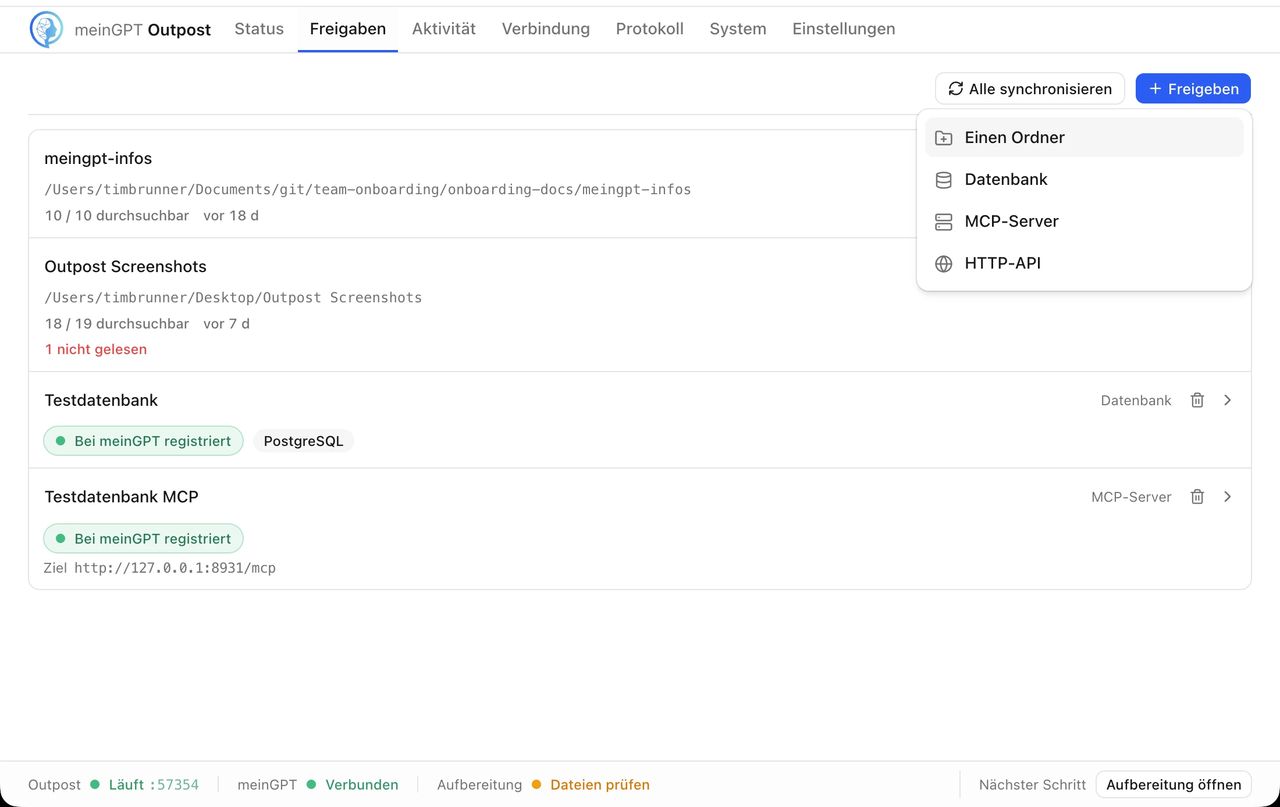
Reiter Freigaben → Freigeben. Ist die Dienste-Vorschau aktiv, öffnet sich ein Menü mit vier Möglichkeiten: Einen Ordner, Datenbank, MCP-Server und HTTP-API. Wähle den passenden Diensttyp.
Verbindung einrichten
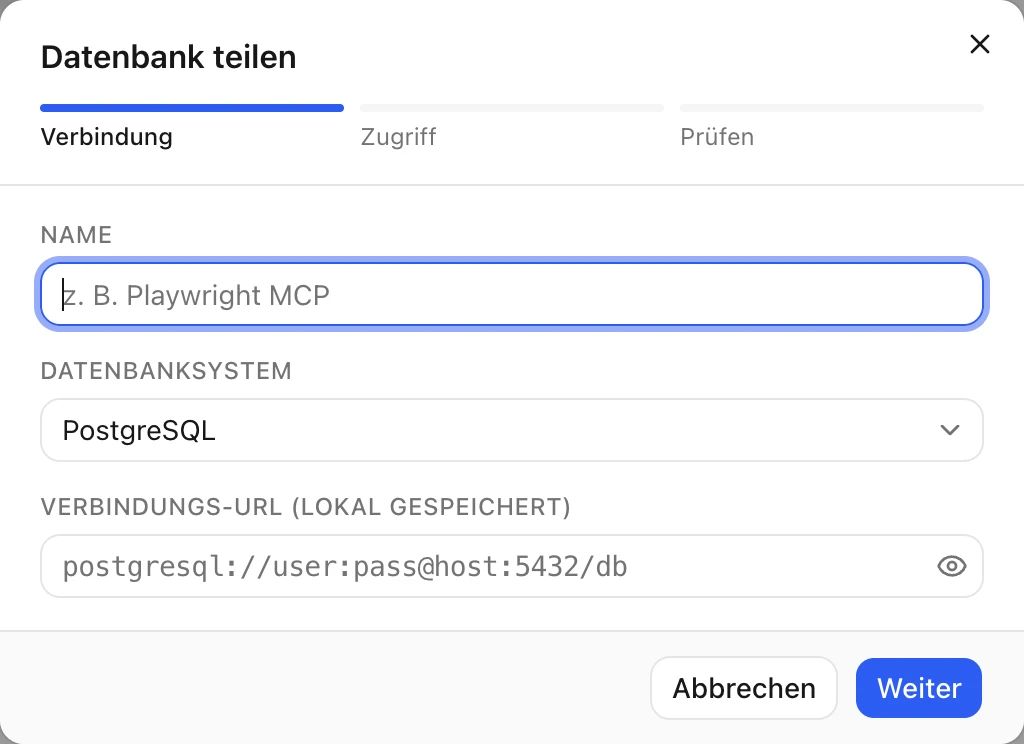
Der Assistent fragt zuerst nach einem Namen — er erscheint später so in MeinGPT und im Chat, wähle ihn entsprechend verständlich (z. B. „Playwright MCP“ statt eines internen Kürzels).
Datenbanksystem: PostgreSQL, MySQL oder Microsoft SQL Server.
Verbindungs-URL (lokal gespeichert) — je nach System z. B.:
Das Feld ist maskiert wie ein Passwortfeld und wird nach dem Speichern nirgends wieder angezeigt — auch nicht in MeinGPT. Nutze eine eigene Datenbankrolle für diesen Dienst statt eines persönlichen Kontos.
Microsoft SQL Server: benannte Instanzen und SQL Server Express
Benannte Instanzen wie SERVER\SQLEXPRESS werden in der Verbindungs-URL nicht unterstützt, der Outpost nutzt den SQL Server Browser-Dienst nicht. Gib stattdessen den Hostnamen mit dem festen TCP-Port der Instanz an, z. B. sqlserver://user:pass@SERVER:1433/db.
SQL Server Express hat TCP/IP standardmäßig deaktiviert und nutzt dynamische Ports. Aktiviere im SQL Server Configuration Manager unter den Protokollen der Instanz TCP/IP, leere unter IP-Adressen → IPAll das Feld Dynamische TCP-Ports, trage einen festen TCP-Port ein und starte den Dienst neu. Port 1433 geht nur, wenn keine Standardinstanz auf dem Server ihn bereits belegt, sonst wähle einen anderen, z. B. 14330.
Anmeldung: Unterstützt werden nur SQL-Server-Anmeldungen mit Benutzername und Passwort, keine Windows-Authentifizierung. Stelle den Server dafür auf den Modus „SQL Server- und Windows-Authentifizierung“ und lege einen eigenen Login an, der in der Datenbank nur die Rolle db_datareader hat. Solange du keine Schreibrechte (INSERT, UPDATE, DELETE) freigibst, prüft der Outpost, dass der Login nicht schreiben kann: Logins wie sa, db_owner, db_datawriter oder solche mit EXECUTE-Rechten auf Prozeduren werden mit „Nur-Lesen braucht eine Rolle ohne Schreibrechte“ abgelehnt.
Verschlüsselung: Die Verbindung ist standardmäßig verschlüsselt und prüft das Serverzertifikat. SQL Server Express nutzt ohne eigene Konfiguration ein selbstsigniertes Zertifikat, das diese Prüfung nicht besteht. Richte am besten ein Zertifikat ein, das auf den Hostnamen ausgestellt ist und dem der Outpost-Rechner vertraut. Nur als Übergangslösung kannst du ?trustServerCertificate=true an die URL anhängen: Die Verbindung bleibt verschlüsselt, die Identität des Servers wird dann aber nicht mehr geprüft. Andere URL-Parameter als encrypt und trustServerCertificate (jeweils true oder false) sind nicht erlaubt.
Sonderzeichen wie @, :, /, ?, # oder % in Benutzername oder Passwort müssen URL-kodiert werden, z. B. @ als %40.
Ungültige URL: Meldet die Prüfung „Konfiguration ungültig“, lässt sich die Freigabe nicht erneut prüfen. Entferne sie und lege sie mit der korrigierten URL neu an.
Zugriff eingrenzen
Was der Dienst herausgeben darf, legst du auf derselben Seite fest — pro Diensttyp unterschiedlich:
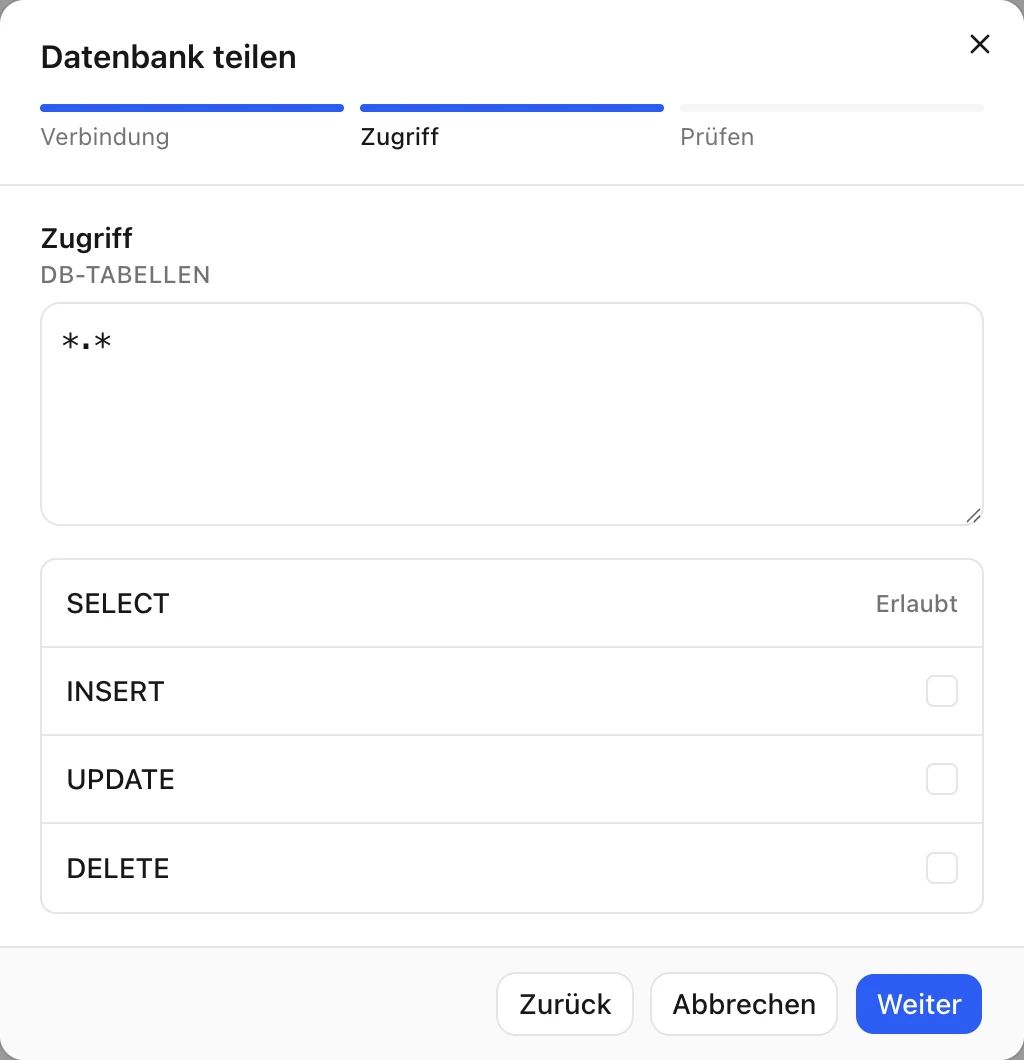
DB-Tabellen, eine je Zeile im Format schema.tabelle, z. B.:
public.customers
public.orders
* gilt als Platzhalter für Schema oder Tabelle — der Vorgabewert *.* gibt zunächst jede Tabelle frei; schränke ihn auf die tatsächlich benötigten Tabellen ein. Maximal 500 Einträge.
Darunter: SELECT ist für jede gelistete Tabelle immer erlaubt. INSERT, UPDATE und DELETE sind einzeln zuschaltbare Kästchen — sie gelten dann für alle gelisteten Tabellen gemeinsam, nicht pro Tabelle einzeln.
Prüfen und anlegen
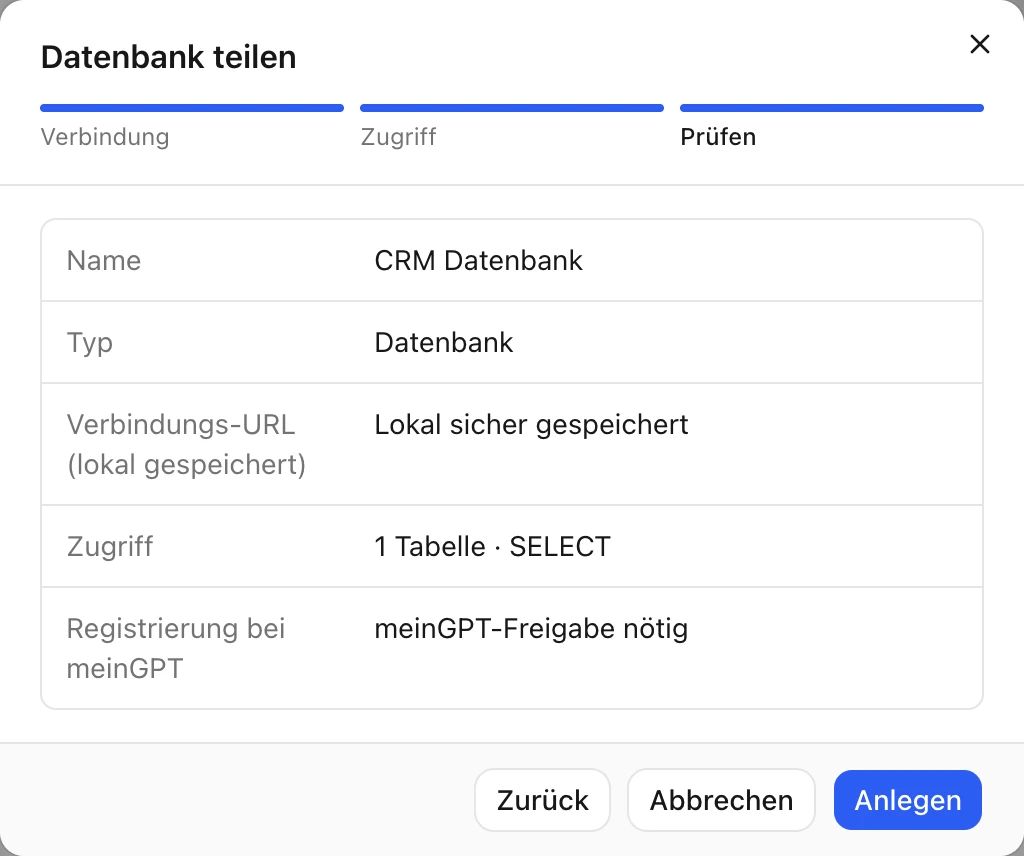
Der letzte Schritt fasst Name, Diensttyp, Ziel und die eben festgelegten Rechte zusammen. Anlegen registriert den Dienst bei MeinGPT — er ist damit noch für niemanden sichtbar. Das ist der nächste Schritt.
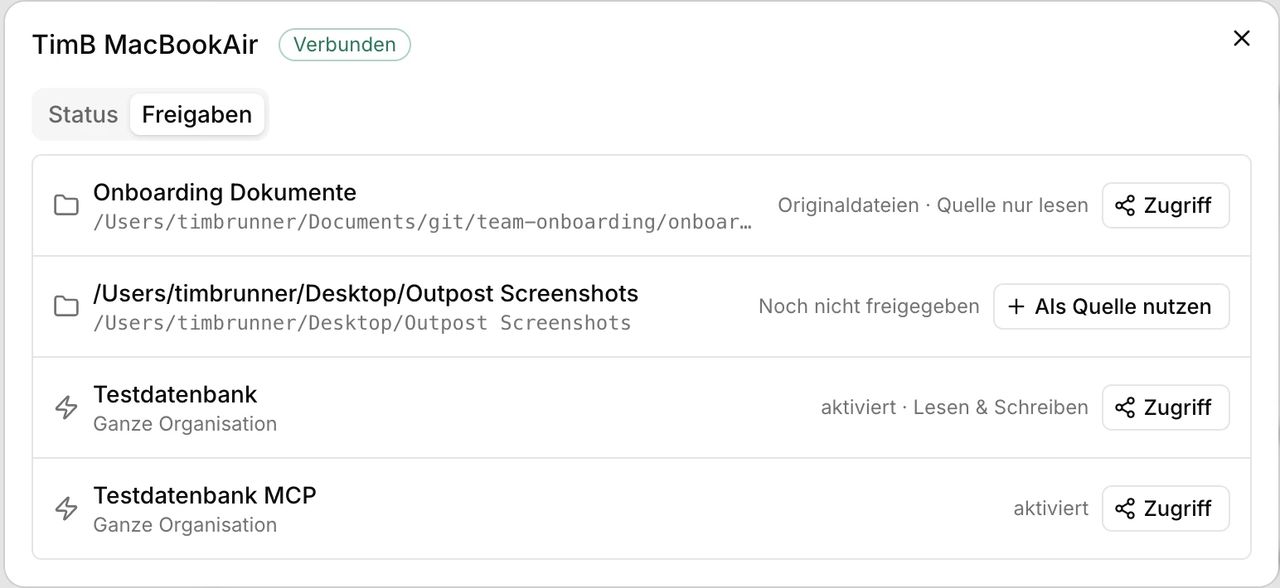
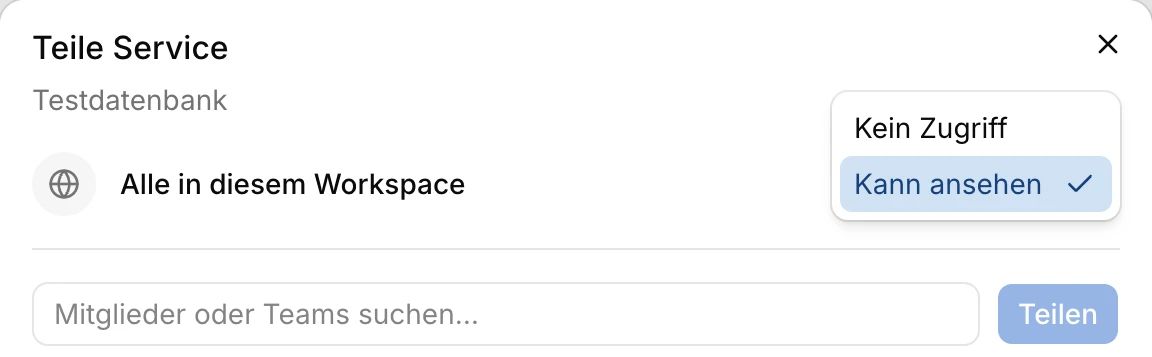
Einstellungen → Outposts → Verwalten → Freigaben. Der Dienst steht dort neben den Ordnern in derselben Liste, erkennbar am Blitz-Symbol. Klicke Zugriff und trage die Personen oder Teams ein, die ihn verwenden dürfen — oder gib ihn der ganzen Organisation frei. Ohne diesen Schritt bleibt der Dienst registriert, aber für niemanden nutzbar.
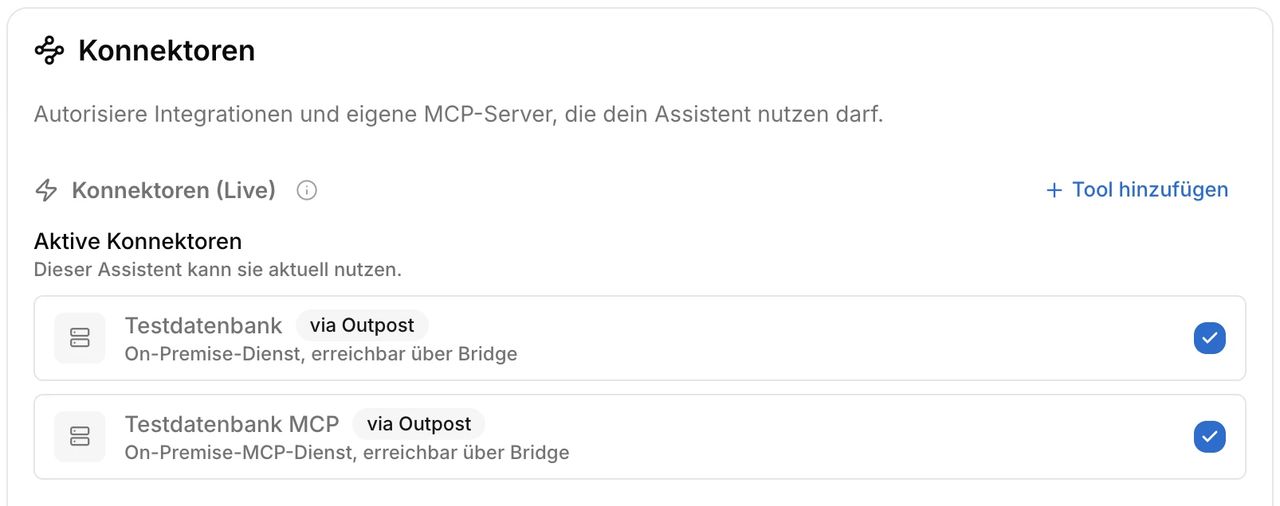
Öffne den Assistenten-Editor, Bereich Werkzeuge → Konnektoren. Ein freigegebener Dienst erscheint dort mit dem Zusatz „via Outpost“ — aktiviere die Zeile, damit der Assistent ihn verwenden darf. Es gibt hier keine eigene Anmeldung oder Verbindung herzustellen: Die Verbindung besteht bereits, dieser Schritt erteilt nur die Nutzungserlaubnis für diesen Assistenten.
Beim MCP-Server lässt sich die freigegebene Toolliste hier pro Assistent noch enger fassen als am Outpost festgelegt — nie weiter. Allgemein zu Werkzeugen und Konnektoren im Assistenten-Editor: Assistenten.
Danach kann jede Antwort, die diesen Assistenten verwendet, den Dienst aufrufen — eine Datenbankabfrage stellen, ein MCP-Tool ausführen oder eine der freigegebenen HTTP-Routen ansprechen — innerhalb der Grenzen, die du im Outpost gesetzt hast.
„Registriert“ und „erreichbar“ sind zwei getrennte Zustände — ein Dienst kann in MeinGPT erscheinen und trotzdem nicht antworten, etwa weil das lokale Ziel gerade nicht läuft. Wie du das mit Verbindung prüfen in der Outpost-Konsole eingrenzt und was die häufigsten Fehlermeldungen bedeuten, steht unter Datenbank, MCP oder HTTP prüfen.