Assistenten
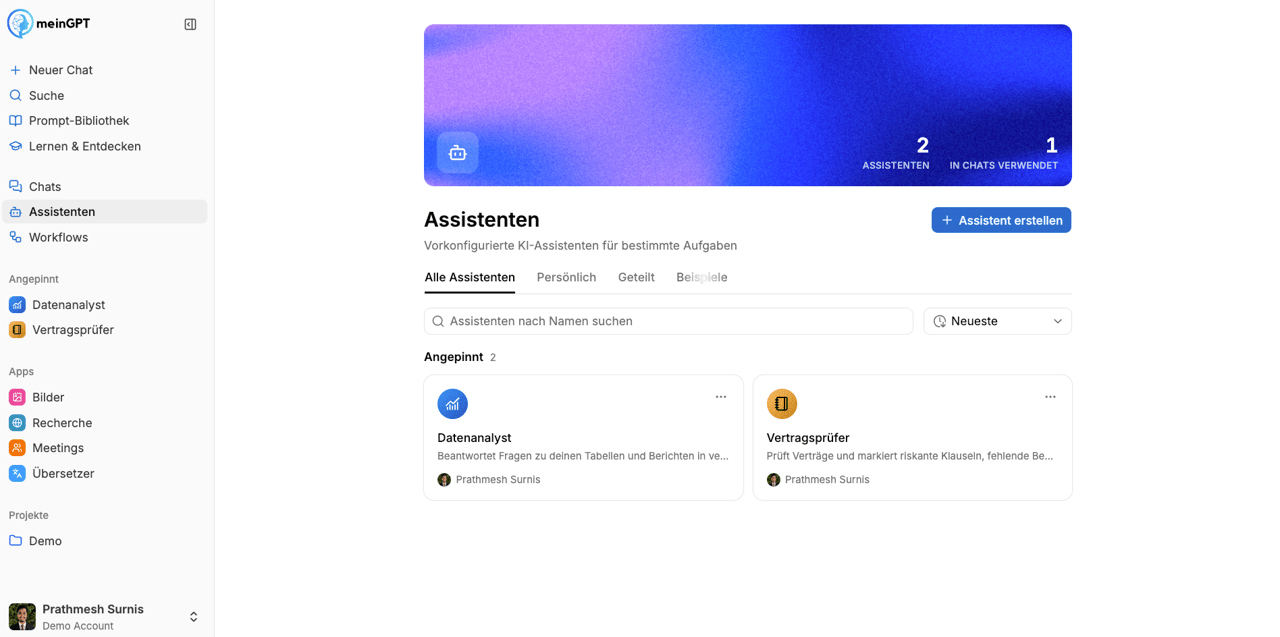
Was ein Assistent ist und wie Du in wenigen Schritten Deinen ersten erstellst – einfach erklärt für den Einstieg.
Ein Assistent ist ein KI-Helfer, den Du einmal einrichtest und danach immer wieder für ähnliche Aufgaben nutzt – zum Beispiel „E-Mails im richtigen Ton beantworten", „Angebote zusammenfassen" oder „Texte ins Englische übersetzen".
Statt jedes Mal von vorne zu erklären, was die KI tun soll, gibst Du einem Assistenten einmal feste Anweisungen. Danach startest Du einfach einen Chat mit ihm und legst los.
Assistent oder Workflow?
Hinweis
Ein Assistent ist flexibel – Du chattest frei mit ihm. Ein Workflow folgt festen Schritten. Faustregel: Immer die gleiche Abfolge? → Workflow. Freies Fragen und Antworten? → Assistent.
In 5 Schritten zu Deinem ersten Assistenten
Du findest Assistenten links in der Navigation unter Assistenten. Klicke oben rechts auf + Assistent erstellen – dann öffnet sich das Bearbeitungsfenster. Keine Sorge: Du musst nicht alles ausfüllen. Nur die ersten drei Schritte sind wirklich nötig.
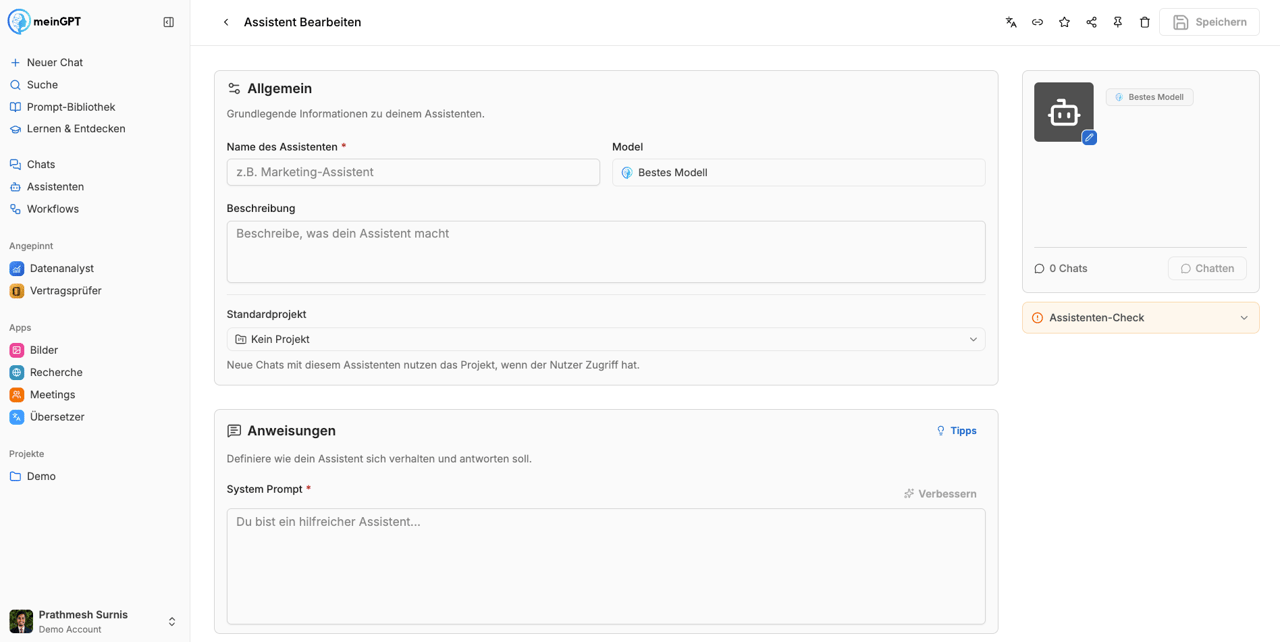
Gib ihm einen Namen und eine kurze Beschreibung
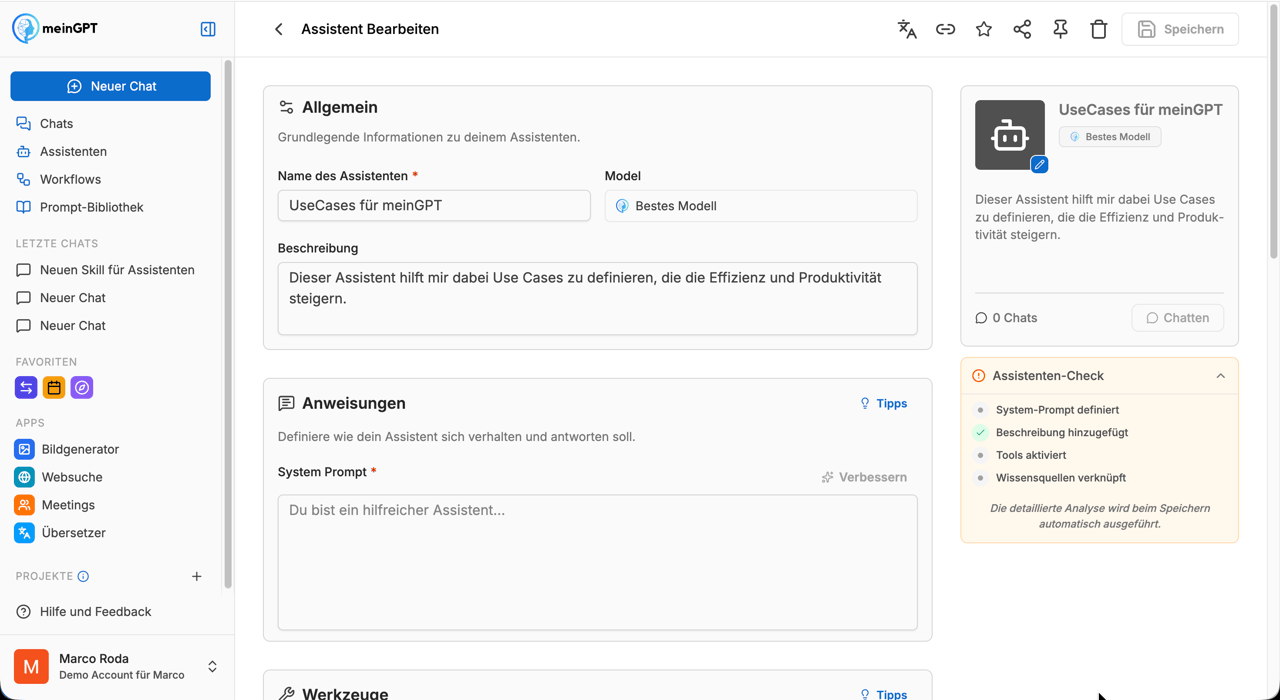
Im Bereich Allgemein legst Du einen Namen und ein Symbol (Avatar) fest, damit Du den Assistenten später schnell wiedererkennst. Die Beschreibung hilft Dir – und Kolleg*innen, mit denen Du ihn teilst – zu verstehen, wofür er gedacht ist.
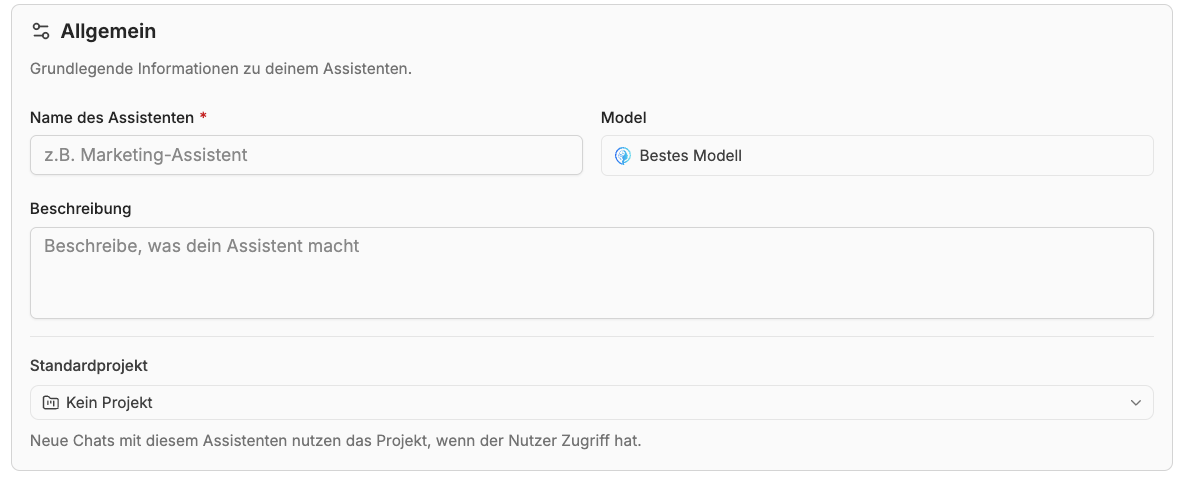
Wähle ein Modell (und optional ein Projekt)
Das Modell ist das „Gehirn" Deines Assistenten. Wenn Du unsicher bist, lass die Einstellung Bestes Modell aktiv – sie wählt standardmäßig GPT-5 und wechselt nur bei sehr langen Unterhaltungen (inkl. Anhängen) automatisch zu Gemini 3.5 Flash-Lite. Die Auswahl richtet sich nach der Eingabelänge, nicht nach Aufgabentyp – für genauigkeitskritische Aufgaben wähle bewusst ein bestimmtes Modell manuell aus, mehr dazu unter KI-Modelle.
Unter Standardprojekt kannst Du den Assistenten zusätzlich einem Projekt zuordnen. Neue Chats mit diesem Assistenten nutzen dann automatisch dieses Projekt – praktisch, wenn Du zusammengehörige Unterhaltungen an einem Ort bündeln willst.
Sag ihm, was er tun soll (Anweisungen)
Das ist der wichtigste Schritt. Im Feld Anweisungen (auch System-Prompt genannt) beschreibst Du in einfachen Worten die Aufgabe des Assistenten: Wer ist er, was soll er tun und wie soll er antworten?
Hinweis
Tipp für den Anfang: Schreib einfach so, als würdest Du einer neuen Kollegin die Aufgabe erklären. Zum Beispiel: „Du bist eine freundliche Support-Mitarbeiterin. Beantworte Kundenfragen kurz, höflich und auf Deutsch." Über den Verbessern-Button hilft Dir MeinGPT, den Prompt zu schärfen.
Optional: Werkzeuge und Wissen ergänzen
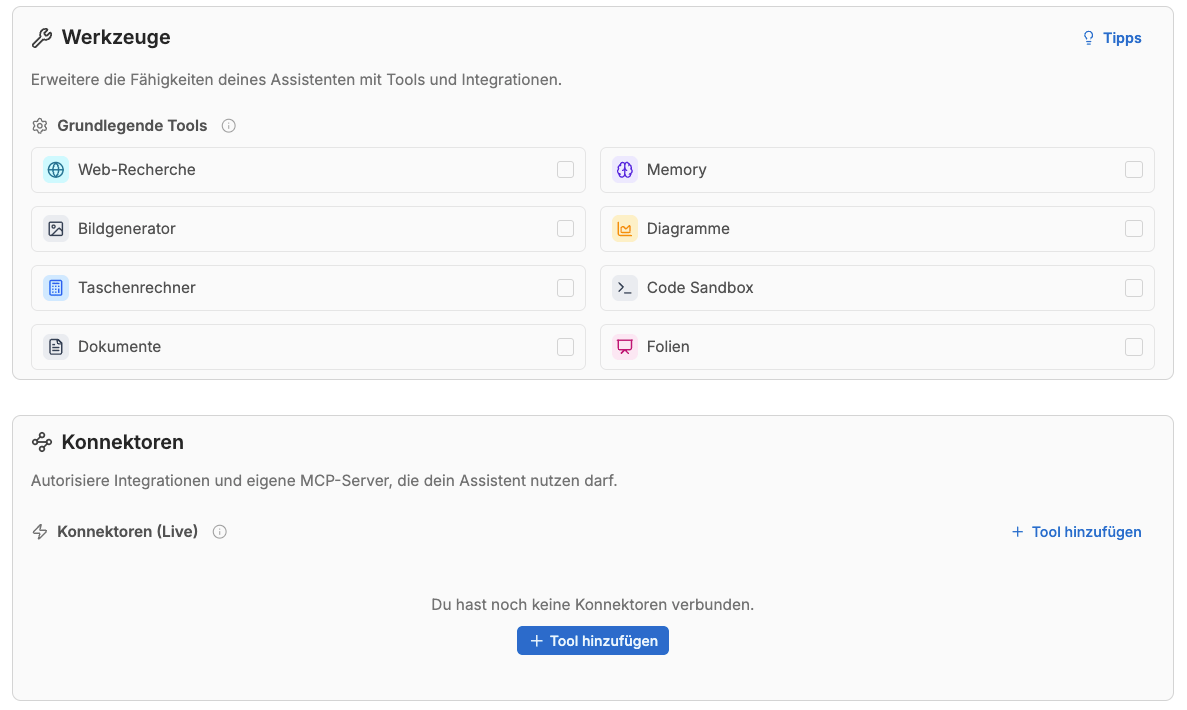
Braucht Dein Assistent mehr als reines Chatten? Im Bereich Werkzeuge aktivierst Du grundlegende Tools (z. B. Web-Recherche, Taschenrechner, Diagramme oder Memory für ein Langzeitgedächtnis) und verbindest über Konnektoren externe Dienste wie Microsoft 365 oder eigene MCP-Server.
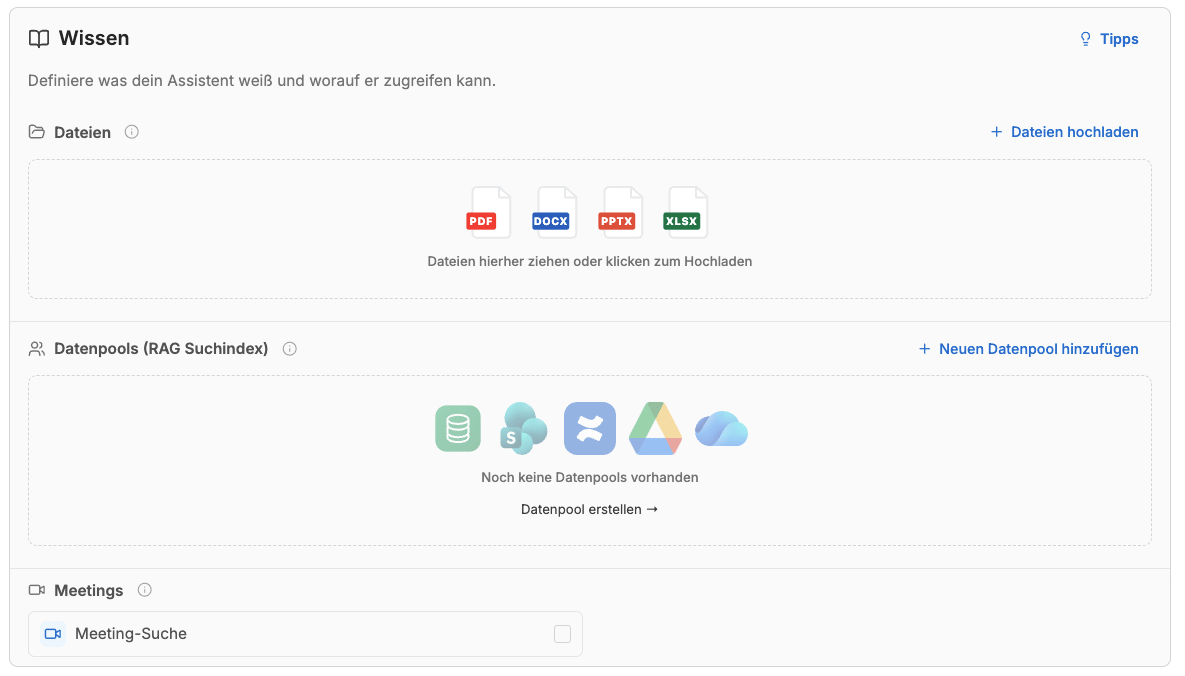
Unter Wissen gibst Du dem Assistenten Zugriff auf eigene Inhalte: Lade Dateien hoch (PDF, DOCX, PPTX, XLSX) oder verbinde einen Datenpool als durchsuchbaren Wissensindex. So beantwortet er Fragen auf Basis Deiner eigenen Dokumente. Für den ersten Assistenten kannst Du das getrost überspringen – Memory und Skills schauen wir uns gleich genauer an.
Speichern und ausprobieren
Klicke oben rechts auf Speichern. Dein Assistent erscheint jetzt unter Meine Assistenten. Öffne ihn, starte einen Chat und teste, ob er so antwortet, wie Du es Dir vorstellst. Du kannst alle Einstellungen jederzeit anpassen.
Der Editor im Detail
Für den Anfang brauchst Du das nicht alles. Wenn Du aber mehr Kontrolle möchtest, ist hier jede Sektion des Assistenten-Editors erklärt – klapp einfach auf, was Dich interessiert.
Allgemein – Avatar, Name, Modell, Beschreibung
Die Grundinformationen Deines Assistenten:
- Avatar: das Profilbild. In Seitenleiste und Favoriten siehst Du nur den Avatar – wähl ihn als klares Unterscheidungsmerkmal. Klick darauf, um Farbe und Symbol anzupassen.
- Name: kurz und prägnant, sodass die Aufgabe sofort erkennbar ist.
- Modell: legt fest, welches KI-Modell im Chat genutzt wird. Standard ist Bestes Modell – das wählt GPT-5 und wechselt nur bei Kontextfenster-Überschreitung zu Gemini 3.5 Flash-Lite, unabhängig vom Aufgabentyp. Für genauigkeitskritische Aufgaben wähle stattdessen bewusst ein Modell manuell aus. Mehr unter KI-Modelle.
- Beschreibung: erläutert Aufgabe und Funktion – ausführlicher als der Name, auch für Kolleg*innen verständlich.
- Standardprojekt: ordnet den Assistenten optional einem Projekt zu; neue Chats nutzen dann automatisch dieses Projekt.
Anweisungen – der System-Prompt
Die Sektion Anweisungen ist Deine Hauptstellschraube für das Verhalten des Assistenten. Hier formulierst Du den System-Prompt – das Herzstück Deines Assistenten. Ein guter System-Prompt enthält:
- Die Persona (Rolle des Assistenten)
- Die Aufgabe und wie sie gelöst werden soll
- Weiteren Kontext
- Das Antwortformat
Best Practice – mit ##-Sektionen strukturieren. Ein Prompt mit klar getrennten Sektionen liefert spürbar bessere Ergebnisse als ein Fließtext:
## Rolle
Du bist Experte für Vertragsanalyse.

## Aufgabe
Analysiere hochgeladene Verträge und identifiziere Risiken.

## Regeln
- Antworte immer auf Deutsch
- Verwende den Datenpool für Referenzdokumente
- Nutze das Charts-Tool für visuelle Darstellungen
System-Prompts werden in dieser Reihenfolge zusammengeführt:
- Persönliche Anweisung der Nutzer*in (Präferenzen → System-Prompt Überschreiben)
- Zusätzlicher Chat-Kontext (Workspace-Ebene, von Workspace-Admins unter Einstellungen → KI & Funktionen → Chat gepflegt – Tone of Voice, Unternehmens-Grundsätze)
- Assistent-Prompt (diese Konfiguration – Rolle und Aufgabe des konkreten Assistenten)
- Nutzer-Eingabe im Chat (die konkrete Anfrage)
Halte jede Ebene fokussiert – Doppelungen führen zu unscharfen Antworten.
Hinweis
Tools im Prompt explizit erwähnen: Ein aktiviertes Tool wird oft ignoriert, wenn es im System-Prompt nicht erwähnt ist. Verweise konkret darauf, z. B.: „Verwende das Charts-Tool, um Daten visuell darzustellen, wenn der Nutzer nach Diagrammen fragt."
Der System-Prompt kennt keine Platzhalter oder Variablen (z. B. für den Namen der angemeldeten Person) – er wird unverändert an das Modell übergeben. Soll der Assistent auf den Namen oder die Rolle des Nutzers eingehen, formuliere das direkt im Prompt oder gib es im Chat mit. Die geschweiften Klammern {{...}} aus der Prompt-Bibliothek sind ein anderes, unabhängiges Feature: Sie gelten nur für gespeicherte Prompts und müssen bei jeder Nutzung manuell ausgefüllt werden – auch sie füllen sich nicht automatisch mit Nutzerdaten.
Oben rechts hilft der Button Verbessern, den Prompt automatisch zu optimieren (Struktur, Formulierung, Vollständigkeit); Tipps öffnet kontextspezifische Hinweise.
Werkzeuge – Tools, Konnektoren, MCP, Datenbanken
Hier stattest Du den Assistenten mit Fähigkeiten aus, die über reines Antworten hinausgehen. Fünf Bereiche:
- Grundlegende Tools: eingebaut und sofort einsatzbereit – Taschenrechner, Charts, Memory, Code-Sandbox, Web-Suche, Bildgenerator u. a.
- Konnektoren (Live): Live-API-Anbindung an externe Dienste (Microsoft 365, Google Workspace, Jira, Confluence, HubSpot, Salesforce) sowie an Datenbanken und MCP-Server, die über einen Outpost freigegeben sind. Liefern Echtzeitdaten und führen Aktionen aus. Übersicht: Alle Konnektoren.
- Custom MCP: eigene MCP-Server anbinden – für interne Systeme oder Spezial-APIs. Siehe Custom MCP Server.
- Datenbanken: direkter Lesezugriff auf strukturierte Datenquellen (PostgreSQL, MySQL, Tabellen). Siehe Datenbanken anbinden.
- Integration anfragen: fehlt Dir ein Werkzeug, kannst Du es hier anfragen.
Ein über den Outpost freigegebener Datenbank- oder MCP-Dienst erscheint hier unter Konnektoren, nicht unter Datenbanken – die Datenbanken-Kachel verbindet MeinGPT direkt und ohne Outpost mit einer aus dem Internet erreichbaren Datenbank. Zur Freigabe eines Outpost-Dienstes siehe Outposts.
Retry-Verhalten: Schlägt ein einzelner Tool-Aufruf fehl, wiederholt der Assistent ihn automatisch – eine rote Markierung bei einem einzelnen Tool-Call ist normal und heißt nicht, dass die Gesamtantwort fehlgeschlagen ist. Jeder Wiederholungsversuch zählt dabei als eigener Schritt gegen das Limit des Assistenten-Modus: Schlägt ein Tool wiederholt fehl – etwa weil ein angebundener Dienst gerade gestört ist –, kann allein dieses eine Tool das gesamte Schritt-Budget aufbrauchen. Die Antwort endet dann mit dem Hinweis „Tool-Aufruflimit erreicht" und einer Antwort auf Basis der bis dahin gesammelten Ergebnisse (Details: „Maximale Anzahl an Agent-Schritten erreicht"), auch wenn sich das für Dich wie eine Endlosschleife anfühlt – der Assistent bricht spätestens dort zuverlässig ab.
Memory ist eines der Grundlegenden Tools – ausführlich unter Memory. Für wiederkehrende Abläufe mit eigener Anleitung, Vorlagen oder Skripten sind Skills der nächste Schritt.
Wissen – Dateien und Datenpools
Gibt dem Assistenten Zugriff auf statisches Unternehmenswissen – über zwei Wege:
- Dateien hochladen: einzelne Dokumente per Drag & Drop. Geeignet für überschaubare, assistentenspezifische Bestände.
- Datenpool verbinden (RAG-Suchindex): größere Wissensmengen über einen vorab indizierten Suchindex, von Admins gepflegt. Anders als Konnektoren liefern Datenpools keine Live-Daten, sondern durchsuchen einen aufbereiteten Bestand.
Für die meisten Teams läuft der Datenpool über die MeinGPT Cloud, ohne dass ein eigener Outpost nötig ist – mehr unter Datenquellen (RAG). Ein eigener Outpost ist nur für On-Premise-Setups nötig, etwa bei besonderen Sicherheitsanforderungen. Unsicher, ob Konnektor oder Datenpool? Siehe Integrations-Guide.
Zwei Dinge lohnen sich, bevor Du größere Bestände hochlädst: wie lange die Verarbeitung dauert und wie der Assistent Excel/CSV im Vergleich zu Word behandelt.
Achtung
Mehrere oder größere Dateien brauchen Zeit. Hochgeladene Dateien müssen verarbeitet werden, bevor der Assistent sie nutzen kann – bei mehreren oder größeren Dateien kann das spürbar dauern. Wächst Dein Bestand über eine überschaubare, assistentenspezifische Sammlung hinaus, ist ein Datenpool die bessere Wahl: Er ist für große Mengen gebaut und synchronisiert im Hintergrund, ohne dass Du auf den Abschluss warten musst.
Hinweis
Excel- und CSV-Dateien werden anders behandelt als Word-Dateien. Hochgeladene Word-Dokumente bezieht der Assistent automatisch in jedes Gespräch ein, sobald sie verarbeitet sind. Excel- und CSV-Dateien liest er dagegen nicht automatisch mit – er muss aktiv entscheiden, in der Datei nachzuschauen. Ist das in den Anweisungen nicht ausdrücklich vorgegeben, kann es passieren, dass die Datei bei der Antwort schlicht übergangen wird. Gib in den Anweisungen konkret an, wann und wofür die Excel- oder CSV-Datei herangezogen werden soll.
Grenzen beim Datei-Upload: Pro Assistent sind bis zu 50 Dateien möglich, jede bis zu 50 MB. Unterstützt werden u. a. PDF, DOCX, PPTX und XLSX. Alte Formate wie .doc, .xls und .ppt werden nicht unterstützt – konvertiere sie vorher in .docx, .xlsx bzw. .pptx.
Schlägt ein Upload fehl, zeigt MeinGPT eine Fehlermeldung als Toast an; die Datei erscheint danach nicht in der Wissensliste. Prüfe Dateigröße und Format und lade sie erneut hoch. Bleibt der Fehler bestehen, wende Dich mit dem angezeigten Fehlertext an den Support.
Wächst Dein Bestand über diese Grenze hinaus, ist ein Datenpool der richtige nächste Schritt: Datenpools sind für deutlich größere Bestände gebaut (Speicherbudget von standardmäßig 300 GB pro Workspace) und kennen kein hartes Limit für die Anzahl der Dateien pro Quelle.
Erweiterte Optionen – Konversationsstarter & Assistenten-Modus
Zwei optionale Stellschrauben ganz unten im Editor:
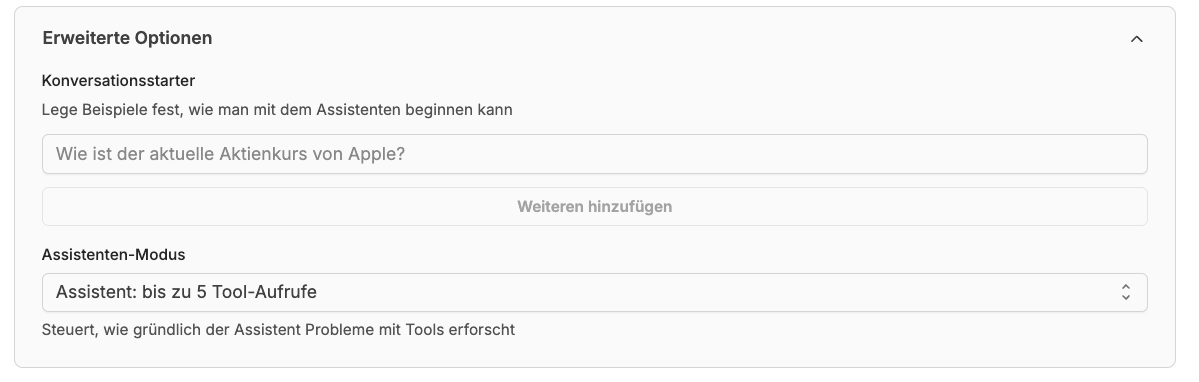
- Konversationsstarter: vordefinierte Startnachrichten, die beim Aufrufen zur Auswahl stehen (z. B. „Wie ist der aktuelle Aktienkurs von Apple?"). Über Weiteren hinzufügen legst Du beliebig viele an.
- Assistenten-Modus: steuert, wie viele Tool-Aufrufe der Assistent pro Antwort höchstens macht. Standard: bis zu 5 Tool-Aufrufe. Höhere Werte helfen bei komplexen Aufgaben, kosten aber mehr Zeit und Credits.
Assistenten-Check
Der Assistenten-Check in der rechten Sidebar prüft live, ob die Grundbestandteile gesetzt sind: System-Prompt definiert, Beschreibung hinzugefügt, Tools aktiviert und Wissensquellen verknüpft. Die detaillierte Analyse läuft zusätzlich beim Speichern.
Memory und Skills: mehr aus Deinem Assistenten holen
Zwei optionale Funktionen machen aus einem einfachen Assistenten einen echten Helfer. Du kannst beide jederzeit später ergänzen.
Memory – Langzeitgedächtnis
Dein Assistent merkt sich Infos über Dich über einzelne Chats hinaus – persönlich und nur für Dich.
Skills – eigene Fähigkeiten
Wiederverwendbare Anleitungen, optional mit Vorlagen und Skripten, die die KI bei passender Aufgabe lädt.
Memory
Mit Memory merkt sich Dein Assistent Informationen über Dich über einzelne Chats hinaus – z. B. Deine Rolle, Deine Arbeitsweise oder feste Vorlieben. Du aktivierst es im Editor unter Werkzeuge → Grundlegende Tools; ist es aktiv, entscheidet das Modell selbst, wann es Erinnerungen durchsucht, speichert oder aktualisiert. Deine Erinnerungen gelten für alle Deine Assistenten mit aktiviertem Memory und lassen sich zentral über die Memory-Seite in den Einstellungen verwalten.
Skills
Skills sind wiederverwendbare Anleitungen für die KI – eine SKILL.md, optional mit Vorlagen und Skripten. Sie liegen in der Skill-Bibliothek (Seitenleiste → Skills) und lassen sich an beliebig viele Assistenten hängen. Im Editor findest Du sie im Bereich Skills direkt unter Wissen:
- Skill hinzufügen wählt einen vorhandenen Skill aus der Bibliothek, Skill erstellen legt einen neuen an (ZIP hochladen, neu schreiben oder mit KI erstellen) und hängt ihn direkt an.
- Standardmäßig lädt die KI einen Skill nur, wenn eine Aufgabe zu seiner Beschreibung passt. Mit dem Schalter Immer an bekommt sie seine Anleitung bei jeder Antwort mit – sinnvoll für Regeln, die immer gelten sollen, etwa Tonalität oder Formatvorgaben.
- Über das × nimmst Du einen Skill vom Assistenten; in der Bibliothek bleibt er erhalten.
Wer den Assistenten nutzt, kann seine Skills im Chat verwenden, auch ohne eigene Freigabe für den Skill. Skills, die nur aus einer Anleitung bestehen, funktionieren ohne Code-Sandbox; Skills mit Skripten brauchen sie.
Assistenten verwenden
Ist Dein Assistent gespeichert, kannst Du ihn nutzen, teilen und verwalten.
Chat starten
Es gibt mehrere Wege:
- Klick auf das Profilbild unter Favoriten.
- Direkt aus der Vorschau oben rechts auf der Bearbeitungsseite.
- Unter Meine Assistenten auswählen und mit einem Konversationsstarter oder eigener Nachricht beginnen.
- In einem allgemeinen Chat über die Modellauswahl unten rechts einen Assistenten wählen.
- In einem laufenden Chat
@tippen und den Assistenten auswählen (gilt für diese eine Nachricht).
Ein Klick auf die Karte unter Meine Assistenten startet direkt einen Chat – die häufigste Aktion.
Assistenten bearbeiten
Da ein Assistent öfter verwendet als bearbeitet wird, ist der Klick auf die Karte für den Chat-Start reserviert. Die Konfiguration erreichst Du über das Drei-Punkte-Menü (⋮) auf der Karte → Assistent Bearbeiten. Das Menü erscheint nur mit Bearbeitungsrechten; bei Kann nutzen geteilten Assistenten steht es nicht zur Verfügung.
Favorisieren
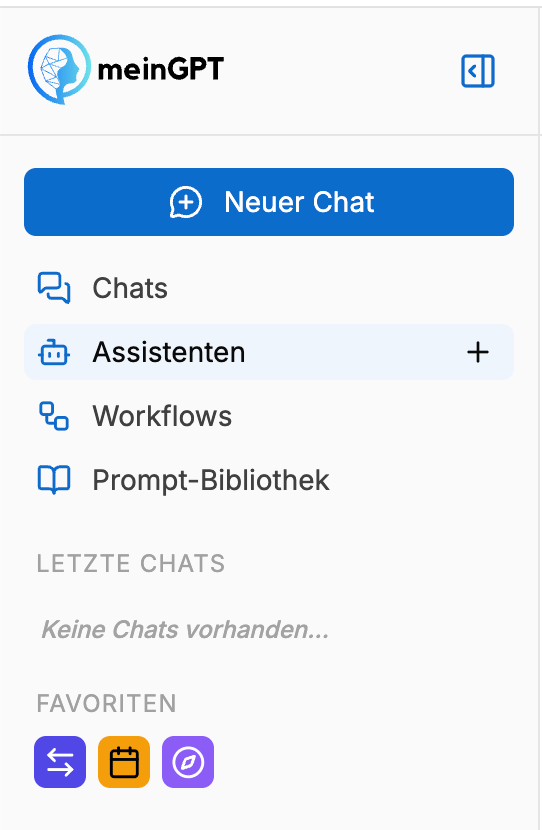
Klick auf den Stern auf der Karte. Favorisierte Assistenten erscheinen im Bereich Favoriten der Seitenleiste mit ihrem Avatar – der Chat ist per Klick startbar.
Teilen
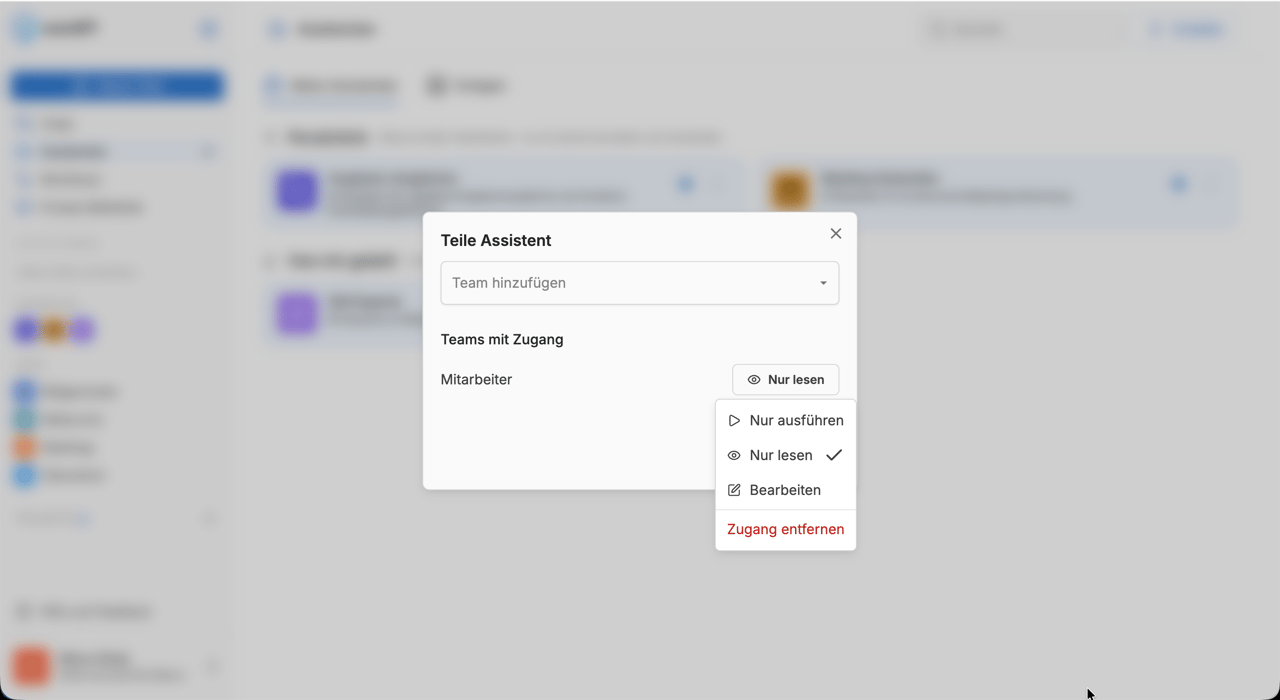
In zwei Schritten: Klick auf das Teilen-Symbol (auf der Karte oder im Editor oben rechts), dann Personen oder Teams suchen und die Zugriffsart wählen:
- Kann nutzen – verwenden, aber Konfiguration nicht einsehen/bearbeiten
- Kann ansehen – ansehen, aber nicht verwenden/bearbeiten
- Kann bearbeiten – verwenden, verändern und Freigaben verwalten
Workspace-Admins können auch für Alle im Workspace freigeben (organisationsweit nur Kann nutzen oder Kann ansehen). Der Dialog zeigt alle aktiven Freigaben; das Entfernen der workspaceweiten Freigabe muss bestätigt werden.
Per Link importieren
Assistenten lassen sich über einen teilbaren Import-Link hinzufügen. Links erstellst Du mit dem Assistant Creator. Die Import-Seite unterstützt die Parameter c (komprimiert, empfohlen) und p (legacy). Details: Assistant Creator.
An die Seitenleiste anheften (Admins)
Workspace-Admins können freigegebene Assistenten an den Apps-Bereich der Seitenleiste anheften – sie erscheinen dort dann als eigenständige Chatbot-Apps. Anheften über das Anheften-Symbol (📌) in der Kopfzeile der Karte oder in der Editor-Werkzeugleiste; Lösen über dasselbe Symbol oder das Kontextmenü. Angeheftete Assistenten sind weiterhin nur für Personen sichtbar, die ohnehin Zugriff auf sie haben – die normalen Berechtigungsprüfungen gelten unverändert. Angeheftete Assistenten können erst nach dem Lösen gelöscht werden.
Löschen
Über das Drei-Punkte-Menü (⋮) auf der Karte findest Du Löschen. Ein Bestätigungsdialog fragt vor dem endgültigen Entfernen noch einmal nach.
Ist der Assistent an die Seitenleiste angeheftet, ist der Eintrag Löschen deaktiviert – löse ihn zuerst über Von der Seitenleiste lösen (siehe oben), erst danach lässt er sich löschen.
Eine Freigabe (an Personen, Teams oder den ganzen Workspace) schränkt das Löschen für Dich als Eigentümer:in nicht ein.
Mehrsprachigkeit
Denselben Assistenten kannst Du für internationale Teams mehrsprachig anbieten, ohne ihn zu duplizieren: Titel, Beschreibung und Konversationsstarter lassen sich übersetzt hinterlegen. Beim Aufrufen wird die Variante in der Sprache des Workspaces bzw. der Nutzer*in angezeigt. Der System-Prompt wird nicht übersetzt, er gilt in einer Fassung für alle Sprachen.
Per API ansprechen
Über die MeinGPT-API rufst Du Assistenten aus eigenen Anwendungen oder Automatisierungen auf (z. B. Make). Die AssistantID steht in der Browser-URL im Bearbeitungsmodus nach /assistants/ (z. B. .../assistants/abc-123 → ID abc-123). Vollständige Referenz: Assistenten-API.