Nutzerverwaltung
Nutzer einladen, Rollen zuweisen und Seat-basierte Zugänge verwalten
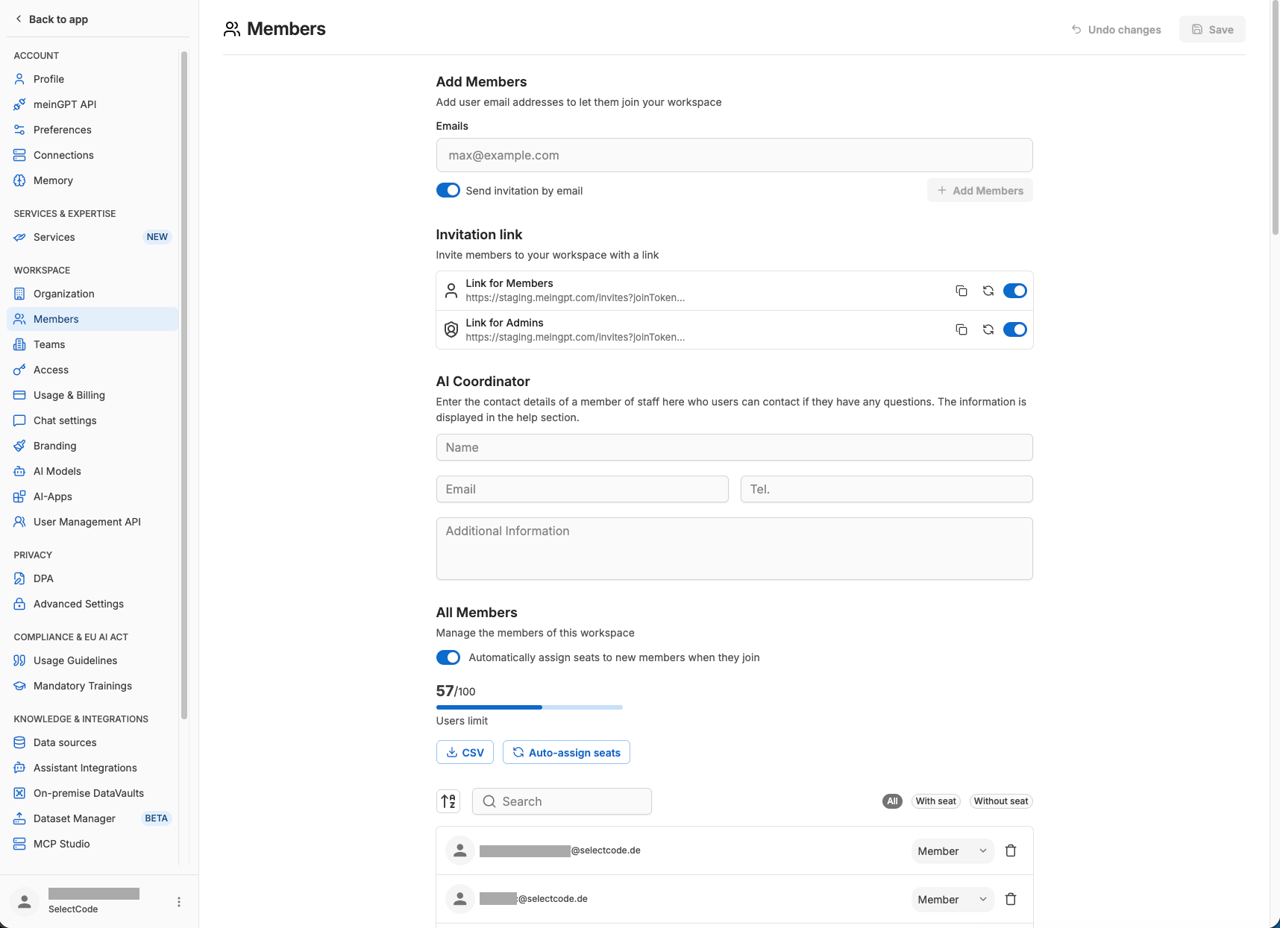
Über die Nutzerverwaltung können Admins Nutzer einladen, Rollen zuweisen, Seats verwalten und Mitgliederdaten exportieren.
Rollen
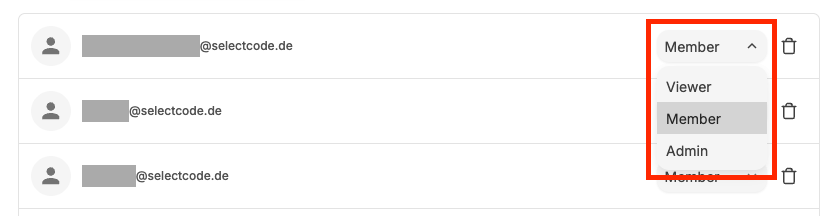
Jedes Workspace-Mitglied hat eine von drei Rollen — Admin, Mitglied oder Betrachter —, die bestimmen, welche Funktionen es nutzen kann und ob es einen bezahlten Seat belegt. Die vollständige Berechtigungsübersicht steht unter Rollen & Zugriffsmodell.
Rolle eines Mitglieds ändern
Um eine Rolle zu ändern, klicke auf das Rollen-Dropdown neben dem Namen des Mitglieds und wähle die neue Rolle. Die Änderung wird sofort wirksam.
Hinweis
Beim Wechsel zwischen Admin und Mitglied wird der Seat-Status automatisch angepasst. Eine Herabstufung auf Betrachter gibt den Seat frei — er steht dann wieder zur Verfügung. Die Anzahl der bezahlten Seats in Deinem Abonnement sinkt dadurch jedoch nicht automatisch. Wie Du sie verringerst, steht unter Anzahl der Seats im Abonnement verringern.
Seat-Verwaltung
Dein Workspace verfügt über eine feste Anzahl an Seats, die in Deinem Plan enthalten sind. Nur Nutzer mit Seat (Admins und Mitglieder) können KI-Funktionen nutzen. Die aktuelle Seat-Auslastung wird als Fortschrittsbalken in der Nutzerverwaltung angezeigt (z. B. 12 / 25).
Seats automatisch an neue Mitglieder vergeben
Ein Toggle in den Mitgliedereinstellungen steuert, ob neue Nutzer beim Beitritt zum Workspace automatisch einen Seat und die Rolle Mitglied erhalten.
- Aktiviert (Standard): Jeder neue Nutzer, der über eine Einladung oder einen Invite Link beitritt, erhält automatisch einen Seat und wird Mitglied — solange Seats verfügbar sind.
- Deaktiviert: Neue Nutzer treten als Betrachter ohne Seat bei. Ein Admin muss die Rolle manuell auf Mitglied oder Admin ändern, um einen Seat zuzuweisen.
Derselbe Toggle gilt auch für Nutzer, die über SCIM-Provisioning aus Entra ID angelegt werden.
Dies ist nützlich, wenn Du Kosten kontrollieren oder neue Mitglieder vor dem KI-Zugang prüfen möchtest.
Tipp
Beim Rollout an eine größere Gruppe empfiehlt es sich, die automatische Seat-Vergabe vorher zu deaktivieren und Seats anschließend gezielt zuzuweisen — so werden keine Seats an Personen vergeben, die noch nicht aktiv ongeboardet wurden.
Seats an bestehende Betrachter vergeben

Falls die automatische Zuweisung deaktiviert ist oder erst aktiviert wurde, nachdem Nutzer bereits als Betrachter beigetreten sind, kannst Du über den Button Seats zuweisen in der Toolbar alle aktuellen Betrachter gesammelt zu Mitgliedern hochstufen. Verfügbare Seats werden dabei der Reihe nach belegt.
Zusätzliche Seats erwerben
Business-Abonnement
Navigiere zu Einstellungen > Nutzung & Abrechnung > Upgrade jetzt. Im sich öffnenden Dialog klicke auf Abonnement Verwalten. Du wirst zu Stripe weitergeleitet, wo Du die Anzahl der Seats in Deinem Abonnement erhöhen oder verringern kannst.
Enterprise-Abonnement
Wende Dich an Deinen Account Manager, um die Anzahl der Seats in Deinem Abonnement zu erhöhen oder anzupassen.
Anzahl der Seats im Abonnement verringern
Die Anzahl der bezahlten Seats ändert sich nur, wenn Du sie im Abonnement selbst anpasst. Mitglieder auf Betrachter herabzustufen reicht dafür nicht: Es gibt Seats frei, senkt aber nicht die Anzahl der Seats, die Dir berechnet werden.
Seats freigeben
Stufe in der Nutzerverwaltung alle Personen, die keinen Seat mehr brauchen, auf Betrachter herab.
Automatische Seat-Vergabe ausschalten
Deaktiviere den Toggle Neuen Mitgliedern beim Beitritt automatisch eine Lizenz zuweisen, solange Dein Abonnement noch mehr Seats enthält als belegt sind. Sonst können freie Seats automatisch wieder an bestehende Betrachter vergeben werden.
Seat-Anzahl im Abonnement verringern
Business-Abonnement: Einstellungen > Nutzung & Abrechnung > Upgrade jetzt > Abonnement Verwalten — dort in Stripe die Anzahl der Seats verringern. Enterprise-Abonnement: Wende Dich an Deinen Account Manager.
Eine Verringerung lässt sich in MeinGPT nicht gesondert für das Ende des Abrechnungszeitraums vormerken. Vertragslaufzeit und Kündigungsfristen richten sich nach Deinem Vertrag.
Mitglieder einladen
Es gibt drei Wege, neue Nutzer zu Deinem Workspace hinzuzufügen:
| Methode | Beschreibung |
|---|---|
| E-Mail-Einladung | E-Mail-Adresse(n) direkt eingeben. Über den Schalter Einladung per E-Mail senden lässt sich der automatische Mailversand optional deaktivieren — die Einladung wird trotzdem erstellt, der Nutzer muss aber anderweitig informiert werden. |
| Invite Link | Teilbarer Link für größere Gruppen. Es gibt separate Links für Mitglieder und Admins — stelle sicher, dass Du den richtigen Link teilst. Links können jederzeit neu generiert werden; der alte Link wird dabei ungültig. |
| E-Mail-Domain | Alle Nutzer mit passender Domain treten automatisch bei (siehe unten). |
Achtung
Teile niemals die einfache Workspace-Adresse (z. B. app.meingpt.com/<deine-workspace-id>) als Einladung. Diese URL ist kein Beitritts-Link - für einen Nutzer, der noch nicht Mitglied ist, führt sie zu einem neuen, persönlichen Account statt zum Beitritt in Deinen Workspace. Verwende stattdessen immer eine E-Mail-Einladung, den Invite Link oder den Auto-Join über die E-Mail-Domain.
Limits für E-Mail-Einladungen
Je nach Abonnement gelten unterschiedliche Limits für versendete E-Mail-Einladungen. Diese gelten ausschließlich für die Methode E-Mail-Einladung; Invite Links und E-Mail-Domain-Beitritte sind davon nicht betroffen.
| Abonnement | Limit |
|---|---|
| Trial | Insgesamt bis zu 10 Einladungen über die gesamte Laufzeit des Trials |
| Business | Bis zu 50 Einladungen pro Tag, danach täglicher Reset |
| Pilot und Enterprise | Kein Limit |
Wenn ein Limit erreicht ist, zeigt die Einladungs-Maske das verbleibende Kontingent an und blockiert weitere Versuche.
Mehrfache Registrierung
Wenn sich ein Nutzer versehentlich ein zweites Mal mit derselben E-Mail-Adresse registriert, wird kein Duplikat-Konto erstellt. Der Nutzer wird automatisch in seinen bestehenden Account eingeloggt.
Automatischer Beitritt über E-Mail-Domain
Du kannst eine Unternehmens-E-Mail-Domain (z. B. @deinefirma.de) mit Deinem Workspace verknüpfen. Wenn sich ein neuer Nutzer mit einer E-Mail-Adresse dieser Domain registriert, wird er automatisch Deinem Workspace hinzugefügt — ohne manuelle Einladung. In Kombination mit dem Toggle zur automatischen Seat-Vergabe erhalten neue Mitarbeitende sofort nach der Registrierung vollen KI-Zugang.
Details zur Domain-Konfiguration findest Du unter Erlaubte E-Mail-Domains.
Mitglieder aus dem Workspace entfernen
Du kannst Mitglieder aus dem Workspace entfernen. Dadurch wird ihr Konto auf der Plattform nicht gelöscht.

Suchen und Filtern
Die Mitgliederliste bietet Werkzeuge, um bestimmte Nutzer schnell zu finden:
- Suche — gib einen Namen oder eine E-Mail-Adresse ein, um die Liste in Echtzeit zu filtern.
- Sortierung — wechsle zwischen aufsteigender und absteigender alphabetischer Reihenfolge.
- Seat-Filter — wähle zwischen Alle, Mit Seat (Admins und Mitglieder) oder Ohne Seat (Betrachter), um die Liste nach Seat-Status einzugrenzen.
Aktive Filter gelten auch für den CSV-Export — so kannst Du eine Suche oder einen Filter mit dem Download kombinieren, um einen gezielten Auszug zu erhalten.
Mitgliedsseite
Ein Klick auf den Namen in der Mitgliederliste öffnet die Seite dieses Mitglieds. Dort siehst Du an einer Stelle:
- seit wann die Person im Workspace ist und wann sie sich zuletzt angemeldet hat,
- ihre Rolle und Nutzungsgruppe, die Du hier auch ändern kannst,
- ihre Teams, über die Regeln für Modelle, Apps und Berechtigungen entscheiden,
- Was darf …?: welche Modelle und Funktionen die Person nutzen kann, was eingeschränkt ist, warum, und wo Du es änderst. Was im Workspace ausgeschaltet ist, gilt für alle gleich und steht zugeklappt am Ende.
Liegt eine Teamregel auf einem Modell, das im Workspace ausgeschaltet ist, weist die Seite darauf hin: Die Regel greift erst, wenn Du das Modell einschaltest. Mehr zu Regeln findest Du unter Berechtigungen.
KI-Beauftragter
Admins können einen KI-Beauftragten hinterlegen, der für alle Mitglieder sichtbar ist. Dieser ist typischerweise der interne KI-Koordinator oder Helpdesk-Kontakt. Felder umfassen Name, E-Mail, Telefon und zusätzliche Informationen.
CSV-Export
Der CSV-Button in der Toolbar der Mitgliederliste lädt eine Datei mit den aktuell angezeigten Mitgliedern herunter (unter Berücksichtigung aktiver Suche oder Seat-Filter). Die Datei enthält folgende Spalten:
| Spalte | Beschreibung |
|---|---|
id | Interne Nutzer-ID |
email | Primäre E-Mail-Adresse |
firstName | Vorname |
lastName | Nachname |
isAdmin | yes wenn Workspace-Admin, sonst no |
hasSeat | yes wenn ein Seat vorhanden ist (Admin oder Mitglied), sonst no |