Folien
Folien direkt im Chat erstellen, Vorlagen nutzen und als PowerPoint exportieren
Mit der Funktion Folien erstellst und bearbeitest Du Foliensätze direkt aus dem Chat heraus. Die KI kann Folien erzeugen und bearbeiten, solange der Folien-Modus aktiv ist. Optional startest Du von einer Vorlage, die Du unter Profileinstellungen → Konto → Folienvorlagen pflegst.
Folien im Chat einschalten
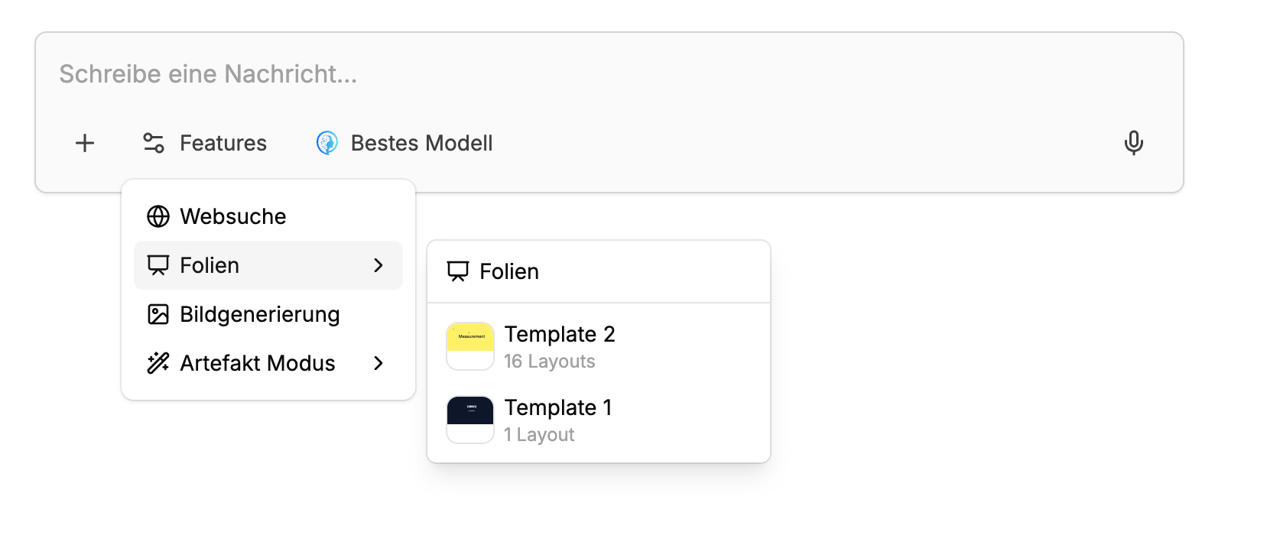
Im „+"-Menü des Chat-Eingabefelds (siehe Chat-Eingabefeld) findest Du den Eintrag Folien mit Untermenü:
- Folien antippen, bis ein Häkchen gesetzt ist. Die KI erhält damit das integrierte Folien-Werkzeug und kann Folien zu Deinem Prompt hinzufügen oder ändern.
- Darunter erscheint die Liste Deiner gespeicherten Vorlagen. Wähle eine Vorlage aus der Liste, oder lass keine ausgewählt — dann beschreibst Du einfach Thema, Zielgruppe und gewünschte Struktur, und die KI legt Layout und Inhalt frei fest. Eine bereits gewählte Vorlage hebst Du durch erneutes Antippen wieder auf.
- Ist eine Vorlage gewählt, wird sie beim Senden als Ausgangspunkt verwendet; die erste Nachricht enthält dann zusätzlich eine strukturierte Anweisung für das Modell.
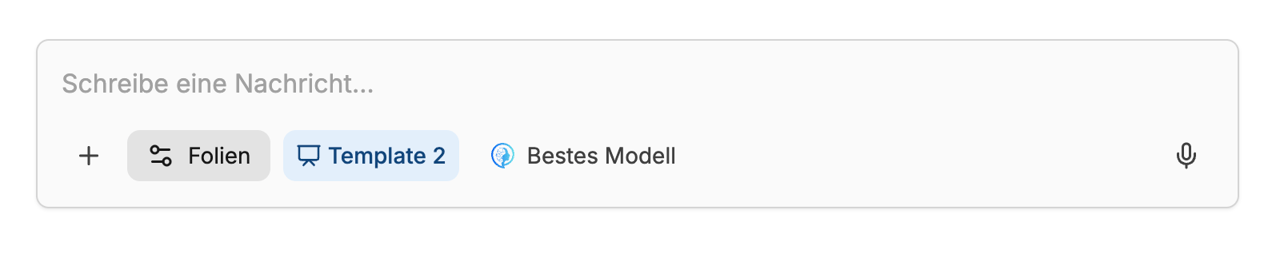
Nach Auswahl einer Vorlage erscheint ein Chip mit Vorlagenname neben den Schaltflächen der Eingabezeile; ein Klick darauf hebt die Vorlage wieder auf.
Vorlagen in den Einstellungen
Hinweis
Folien ist eine Workspace-Funktion. Wenn weder das Folien-Menü in der Chat-Eingabe noch der Eintrag Profileinstellungen → Konto → Folienvorlagen sichtbar ist, ist die Funktion für Deinen Workspace nicht aktiviert. Wende Dich in dem Fall an Deine:n Workspace-Admin oder den MeinGPT-Support, um Folien freischalten zu lassen.
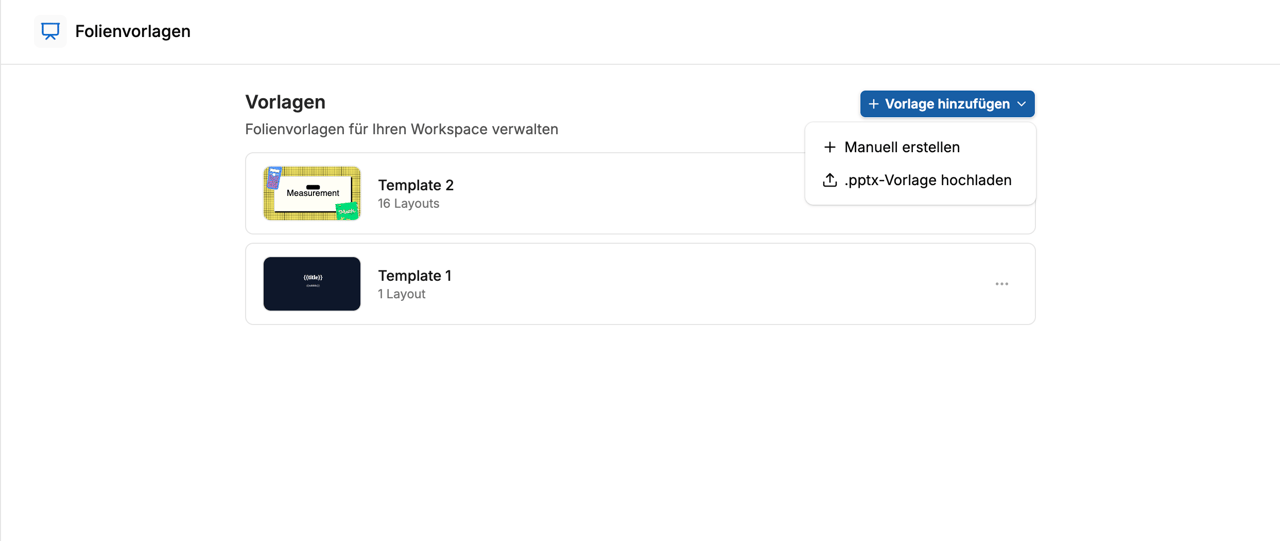
Öffne unten links in der Sidebar das Avatar-Menü, wähle Profileinstellungen und dann in der Navigation links unter Konto den Eintrag Folienvorlagen. Das ist nicht der Admin-Bereich Einstellungen. Dort verwaltest Du Deine Vorlagen sowie die geteilte Workspace-Bibliothek:
- Vorlage hinzufügen → Manuell erstellen legt eine leere Vorlage mit einem ersten Layout an; Du kannst sie anschließend im Editor öffnen und gestalten.
- Vorlage hinzufügen → .pptx hochladen importiert eine PowerPoint-Datei. Dabei wird die Datei in das interne Folienmodell übernommen (Layouts/Folien als strukturierte Vorlage), sodass Du und die KI darauf aufbauen können.
Zu jeder Vorlage kannst Du über das ⋯-Menü Bearbeiten, Umbenennen, Duplizieren, zwischen „Geteilt" und „Privat" verschieben oder Löschen auswählen. Im Editor definierst Du Layouts (Folien als Bausteine der Vorlage): Hintergründe, Texte, Formen, Bilder, Tabellen und Diagramme.
Im Vorlagen-Editor legst Du pro Folie fest, wie die KI mit ihr umgehen darf. Die Einstellung findest Du im Tab Format unter Vorlagenverhalten; sie erscheint, wenn kein Element der Folie ausgewählt ist:
- In generierten Foliensätzen verwenden: Erforderlich oder Optionales Layout. Erforderliche Folien kann die KI nicht entfernen. Optionale Layouts sind Kandidaten: Die KI soll nur die verwenden, die sie braucht, und die übrigen entfernen.
- KI-Bearbeitung: Bearbeitbar oder Fixiert. Fixierte Folien verändert die KI nicht (Inhalt, Hintergrund und Notizen), zum Beispiel eine Titelfolie mit Logo oder Rechtshinweise. Soll eine Folie außerdem nie entfallen, markiere sie zusätzlich als erforderlich.
Ohne Einstellung gilt: Die erste Folie ist erforderlich, alle weiteren sind optionale Layouts, und alle Folien sind bearbeitbar.
Vorlagen für Assistenten und Workflows
Eine Folienvorlage kannst Du fest an einen Assistenten oder an einen Workflow-Schritt binden. Dann startet jeder Chat mit dem Assistenten bzw. jeder Workflow-Lauf mit dieser Vorlage, ohne dass jemand sie erst im Chat auswählen muss.
- Assistent: Aktiviere im Assistenten-Editor unter Werkzeuge → Grundlegende Tools das Werkzeug Folien. Darunter erscheint das Feld Folien-Template, in dem Du die Vorlage auswählst. Schaltest Du das Werkzeug wieder aus, wird die Vorlage entfernt.
- Workflow-Schritt: Gehe im Schritt wie im Chat vor: Im +-Menü Folien aktivieren und darunter eine Vorlage wählen. Pro Workflow kann nur ein Schritt Folien nutzen.
Eine Vorlage, die Du auf diese Weise an einen Assistenten oder Workflow bindest, wird automatisch mit allen Nutzer:innen Deines Workspaces geteilt.
Das Workflow-Ausgabeformat Präsentation (PowerPoint) ist ein eigener Mechanismus: Es erzeugt die Datei aus dem Textergebnis des Workflows und nutzt nicht diese Folienvorlagen.
Skill für den Aufbau
Mit den Folien kommt der Skill presentation-storyline: Bevor die KI Folien baut, klärt sie Zielgruppe und Ziel, wählt einen passenden Aufbau (z. B. Empfehlung zuerst für die Geschäftsführung) und formuliert jede Folienüberschrift als Kernaussage. Der Skill steht bereit, solange Folien im Chat aktiv sind.
Bearbeiten, Präsentieren und Export
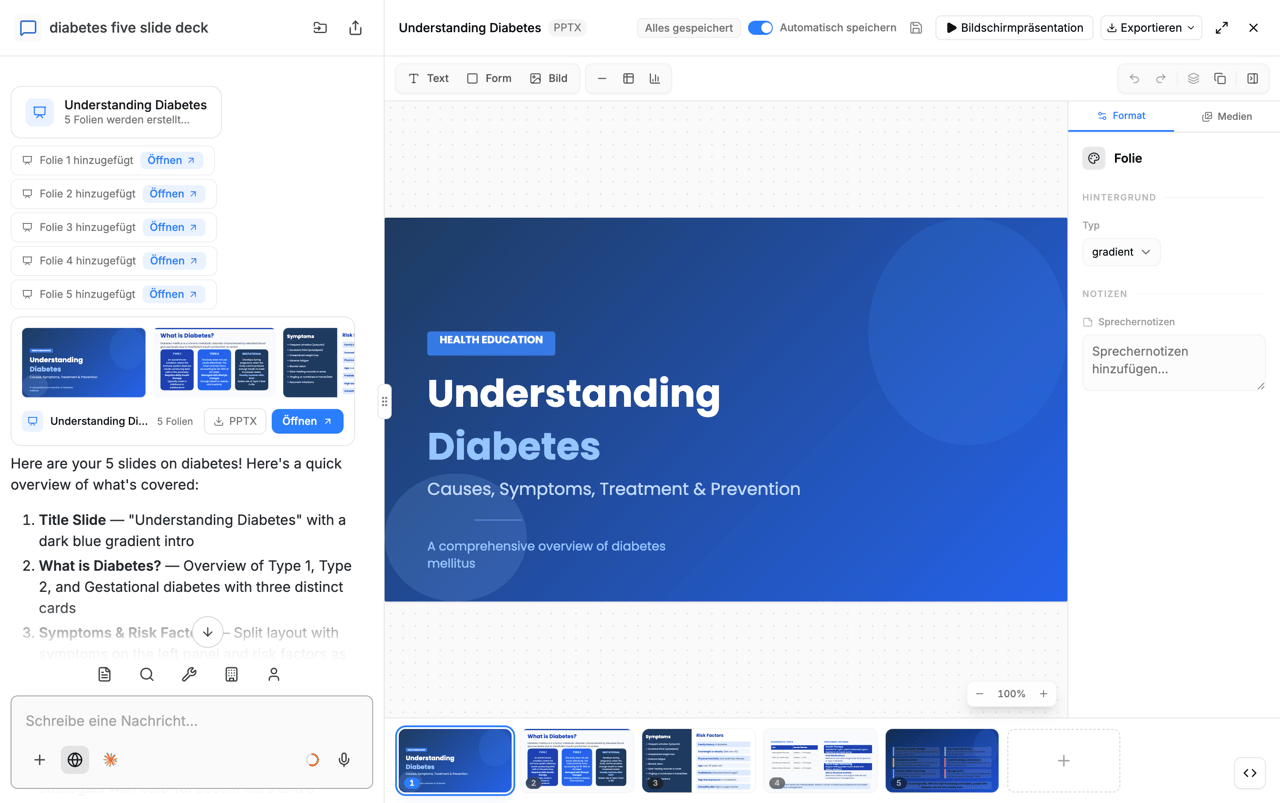
Wenn die KI Folien erzeugt hat, erscheint das Ergebnis im Chat als Folien-Artefakt. Dort kannst Du den integrierten Editor öffnen (bearbeiten wie in einer einfachen Präsentationssoftware), eine Bildschirmpräsentation starten und exportieren:
- PPTX — nativ (in PowerPoint bearbeitbar) — strukturierte Folien für die Weiterbearbeitung in Microsoft PowerPoint oder kompatiblen Programmen.
- PPTX — als Bilder (wie auf dem Bildschirm) — Folien als Bilder in einer Datei; entspricht der Bildschirmansicht, typischerweise weniger editierbar im Detail.
- Zusätzlich stehen je nach Oberfläche z. B. PDF-Export zur Verfügung.
Komplexe PowerPoint-Features können nach Import oder Export je nach Inhalt abweichen; für beste Ergebnisse eignen sich klare Layouts und gängige Schriftarten.
Kurzüberblick Ablauf
Im Chat das Werkzeugmenü öffnen und Folien aktivieren.
Optional eine Vorlage wählen oder ohne Vorlage bleiben und das Thema im Prompt beschreiben.
Nachricht senden; bei Bedarf mit Folgenachrichten Feinschliff über die KI oder Editor vornehmen.
Vorlagen und Import pflegen unter Profileinstellungen → Konto → Folienvorlagen; Export über die Folien-Ansicht im Chat.