Memory
Wie das Built-in-Tool Memory funktioniert: persönlicher Langzeitkontext, den ein Assistent speichert und wiederfindet.
Das Built-in-Tool Memory gibt einem Assistenten ein Langzeitgedächtnis: Er merkt sich Informationen über Dich über einzelne Chats hinaus und findet sie später wieder. So musst Du wiederkehrenden Kontext – Deine Rolle, Deine Arbeitsweise, feste Vorlieben – nicht in jedem Chat neu erklären.
Hinweis
Memory ist persönlich pro Nutzer. Deine Erinnerungen sind an Dein Konto gebunden, für andere nicht sichtbar und werden nicht automatisch mit dem Team geteilt.
Wie Memory funktioniert
Memory wird im Assistenten aktiviert
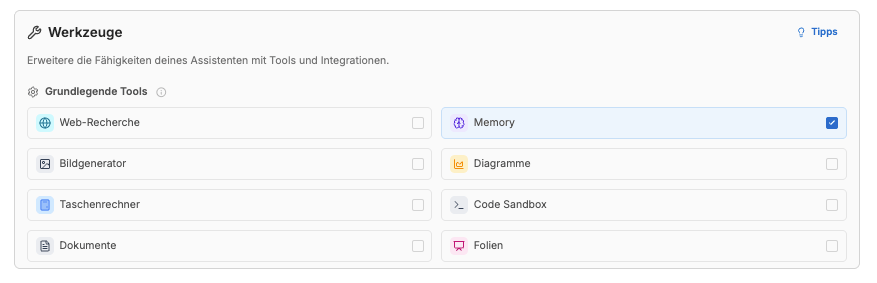
Memory ist ein Built-in-Tool und funktioniert nur, wenn es im Assistenten eingeschaltet ist. Du aktivierst es im Editor unter Werkzeuge → Grundlegende Tools. Ist das Tool nicht aktiviert, speichert und liest der Assistent keine Erinnerungen.
Hinweis
Admins können Memory zusätzlich organisationsweit über Settings > Wissen & Integrationen > Konnektoren deaktivieren oder aus der Freigabeliste ausschließen. Ist das der Fall, steht das Tool in keinem Assistenten zur Verfügung – unabhängig von der Einstellung im Editor. Details zur Rangfolge der Einstellungen: Tool-Zugriffsrichtlinien.
Deine Erinnerungen gelten für alle Deine Assistenten
Erinnerungen sind an Deinen Nutzer gebunden, nicht an einen einzelnen Assistenten. Jeder Deiner Assistenten, bei dem Memory aktiviert ist, greift auf denselben persönlichen Erinnerungs-Bestand zu. Was ein Assistent über Dich speichert, kann ein anderer Assistent mit aktiviertem Memory also ebenfalls nutzen.
Der Assistent entscheidet, wann er Memory nutzt
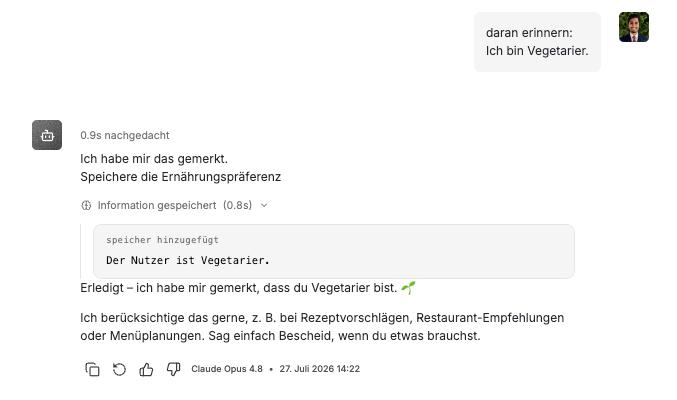
Memory wird nicht automatisch in jeden Chat geladen. Stattdessen entscheidet das Modell selbst, wann es das Gedächtnis nutzt:
- Es durchsucht Deine Erinnerungen, bevor es eine Frage beantwortet, die von früherem Kontext abhängen könnte.
- Es speichert eine neue Erinnerung, wenn eine stabile Vorliebe oder langfristiger Kontext auftaucht.
- Es aktualisiert eine bestehende Erinnerung, wenn Du eine frühere Information korrigierst.
Du siehst diese Aktionen direkt im Chat als eigene Tool-Schritte.
Die Suche versteht Bedeutung, nicht nur Stichworte
Die Erinnerungssuche arbeitet semantisch – sie findet passende Erinnerungen anhand ihrer Bedeutung, nicht nur bei exakter Wortübereinstimmung. Eine Frage nach „meinen bevorzugten Tools" findet also auch eine Erinnerung, in der ein konkretes Tool genannt ist.
Tool-Funktionen
Wenn Memory aktiviert ist, stehen dem Assistenten diese Funktionen zur Verfügung:
| Funktion | Was sie tut |
|---|---|
memory_add | Eine neue Erinnerung speichern |
memory_search | Erinnerungen semantisch durchsuchen |
memory_get_all | Alle gespeicherten Erinnerungen abrufen |
memory_update | Eine bestehende Erinnerung aktualisieren |
Hinweis
Der Assistent kann Erinnerungen anlegen, durchsuchen, abrufen und aktualisieren – aber nicht löschen. Das Löschen liegt allein bei Dir in den Einstellungen (siehe unten).
Erinnerungen verwalten
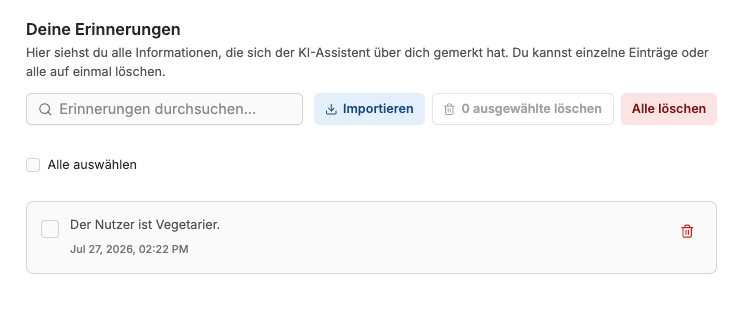
Deine gespeicherten Erinnerungen verwaltest Du zentral über die Memory-Seite in den Einstellungen. Dort kannst Du:
- alle gespeicherten Erinnerungen einsehen und durchsuchen,
- einzelne Einträge löschen,
- mehrere Einträge auswählen und gemeinsam löschen,
- über Alle löschen den gesamten Bestand entfernen,
- Erinnerungen aus einer anderen KI importieren (siehe unten).
Hinweis
Der Inhalt einer Erinnerung wird in den Einstellungen nicht bearbeitet. Möchtest Du eine Erinnerung ändern, lösche sie hier oder lass den Assistenten sie im Chat aktualisieren.
Erinnerungen aus einer anderen KI importieren
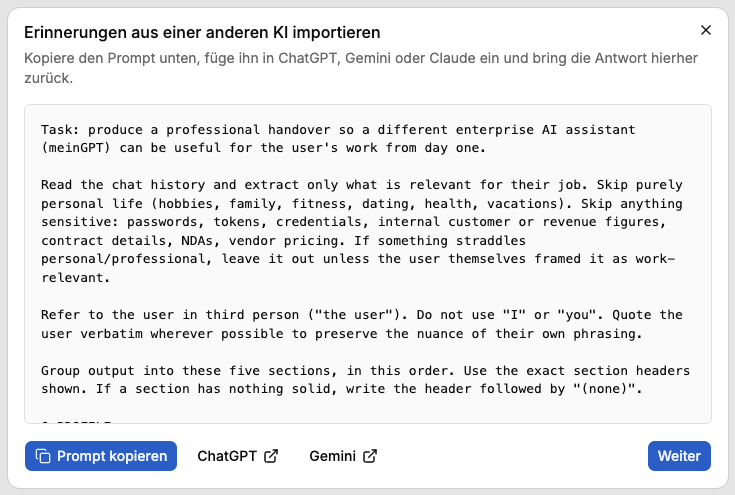
Wenn Du schon mit ChatGPT, Gemini oder Claude gearbeitet hast, kannst Du deren gespeichertes Wissen über Dich nach MeinGPT übernehmen – ohne Deinen Kontext neu aufzubauen. Auf der Memory-Seite in den Einstellungen öffnest Du dazu Importieren.
Der Import läuft in drei Schritten:
- Prompt kopieren: MeinGPT gibt Dir einen fertigen Prompt. Kopiere ihn und füge ihn in ChatGPT, Gemini oder Claude ein.
- Antwort einfügen: Bring die Antwort der anderen KI zurück und füge sie ein (maximal 16.384 Zeichen). MeinGPT extrahiert daraus die Erinnerungen und sortiert sie nach Kategorien (Profil, Arbeitsweise, Aktuelle Arbeit, Team & Kontakte, Regeln).
- Prüfen und importieren: Geh die Vorschläge durch, bearbeite sie bei Bedarf und entferne den Haken bei allem, was Du nicht übernehmen willst. Über Erinnerungen importieren schließt Du den Vorgang ab.
Es werden nur die Erinnerungen gespeichert, die Du ausgewählt hast. Pro Import werden bis zu 50 Erinnerungen übernommen, und jede einzelne Erinnerung darf höchstens 500 Zeichen lang sein. Enthält die Antwort der anderen KI sehr lange, wörtlich zitierte Passagen, kann der Import fehlschlagen – kürze die Antwort in diesem Fall oder bitte die andere KI um eine knappere Zusammenfassung, bevor Du sie erneut einfügst.
Best Practices
- Speichere stabile Vorlieben und langfristigen Kontext – nicht flüchtige Einmal-Details.
- Halte Erinnerungen kurz und eigenständig, damit sie einzeln nutzbar bleiben.
- Speichere keine Secrets oder hochsensiblen Daten (Passwörter, Schlüssel).
- Lass bestehende Erinnerungen bei Korrekturen aktualisieren, statt Duplikate anzulegen.