Bilder Generieren
Einführung
Hinweis
Mit dem Bildgenerierungstool auf der MeinGPT-Plattform erstellst Du mit Hilfe von KI Bilder für verschiedenste Zwecke. Beschreibe, was Du möchtest, oder starte mit einer geführten Idee, und wähle zwischen verschiedenen Modellen, um genau das Ergebnis zu erhalten, das Du brauchst.
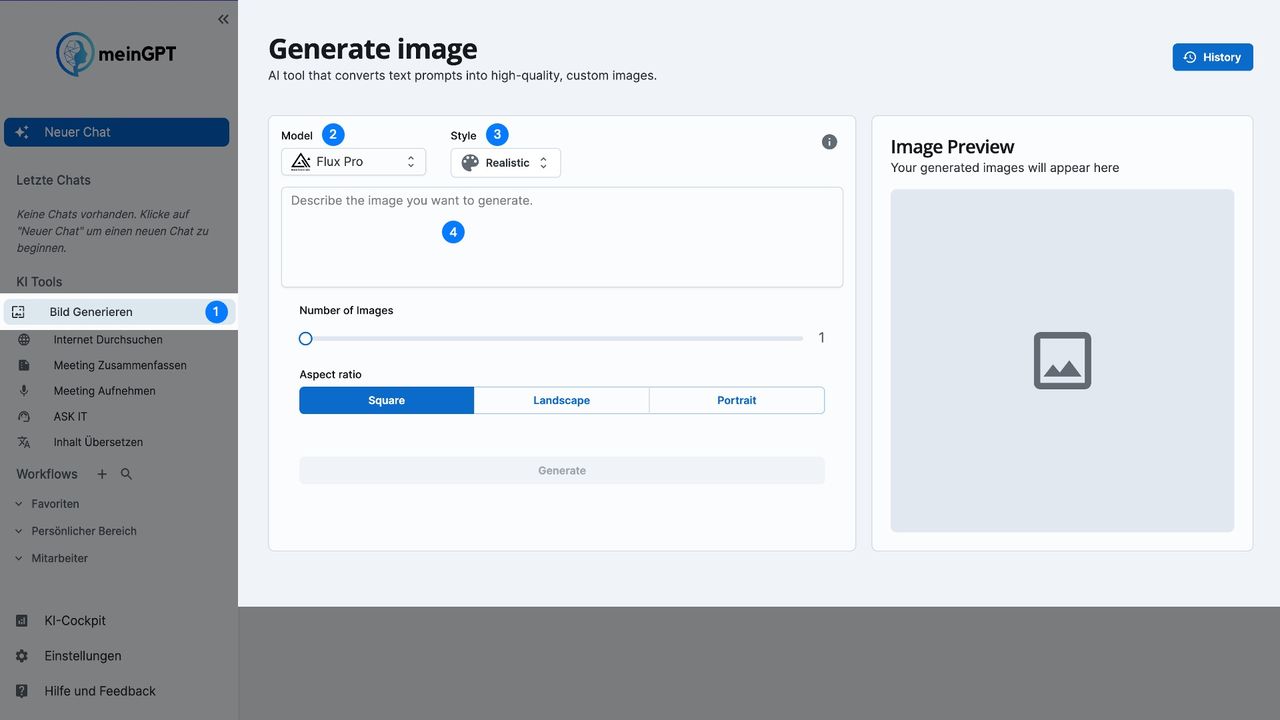
Schritt-für-Schritt-Anleitung
Öffne die Images-App
Gehe in der Seitenleiste zu Apps und wähle Images aus. Deine zuletzt erstellten Bilder werden unterhalb des Eingabefelds angezeigt.
Beschreibung eingeben
Beschreibe im Eingabefeld, welches Bild Du möchtest. Sei dabei präzise und konkret:
- Beschreibe Farben, Stimmung und Stil: Wenn Du eine bestimmte Farbpalette, Stimmung oder Stilrichtung möchtest, füge diese Details hinzu.
- Verwende Kontext und Details: Kontext wie "professionell", "verspielt", "modern" usw. hilft der KI, Deine Beschreibung richtig zu interpretieren.
Tipp
Beispiel für eine gute Beschreibung: "Ein minimalistisches, modernes Wohnzimmer mit weißen Wänden, einem grauen Sofa, einem kleinen Holztisch und einem großen Fenster mit viel natürlichem Licht."Oder starte mit einer Idee
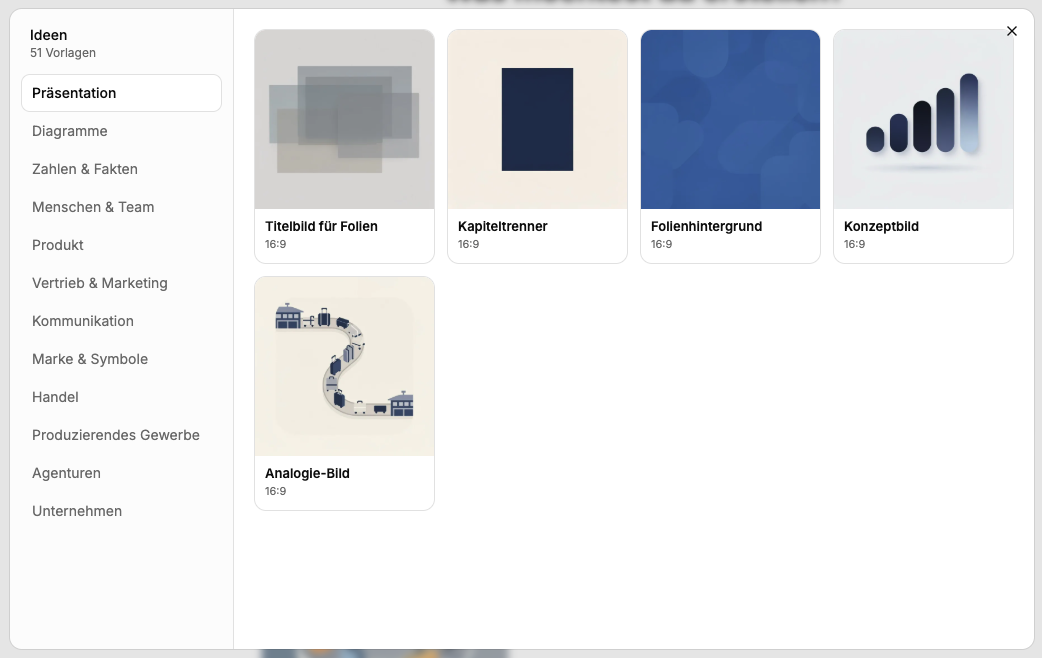
Unsicher, wie Du Deinen Prompt formulieren sollst? Unter dem Eingabefeld findest Du eine Reihe von Ideen-Vorschlägen. Klicke auf Alle Ideen öffnen, um die ganze Sammlung zu durchsuchen — unterteilt in Kategorien wie Präsentation, Diagramme, Zahlen & Fakten, Menschen & Team, Produkt, Vertrieb & Marketing, Kommunikation, Marke & Symbole, Handel, Produzierendes Gewerbe, Agenturen und Unternehmen.
Wähle eine Idee aus und Du wirst zu einer einfachen Frage geführt (zum Beispiel bei einem Titelbild für Folien: "Worum geht es auf der Folie?"). Je nach Idee wählst Du zusätzlich einen Bildstil — etwa Geometrisch, Weich oder Fotografisch — oder die Idee hat bereits einen festen Stil. Nach der Beantwortung wird ein vollständiger Prompt zusammengestellt, den Du vor dem Erzeugen noch sehen und anpassen kannst.
Hinweis
Manche Ideen (zum Beispiel ein Porträt oder ein Produkt in einer Umgebung) benötigen ein Referenzfoto. Unterstützt Dein gewähltes Modell keine Referenzbilder, oder hast Du noch keines hochgeladen, weist Dich die Idee darauf hin, statt einfach ohne Hinweis zu scheitern.
Modell wählen
Wähle im Modell-Dropdown neben dem Eingabefeld das Modell für diese Generierung aus. Aktuell verfügbar:
- FLUX.2 Klein — schnell und günstig für einfache Bilder
- FLUX.2 Pro — gute Balance aus Qualität und Geschwindigkeit
- FLUX.2 Flex — das am stärksten konfigurierbare FLUX.2-Modell für Prompt-Steuerung; auf MeinGPT nutzt es dieselben festen Seitenverhältnis-Voreinstellungen wie alle anderen Modelle (siehe unten), keine separate Auflösungseinstellung
- FLUX.2 Max — höchste Qualität der FLUX.2-Reihe
- FLUX 1.1 Pro — Vorgängergeneration, weiterhin verfügbar
- FLUX.1 Kontext Max — spezialisiert auf Referenzbild-Editing (ein bestehendes Bild gezielt verändern)
- GPT Image 1 / GPT Image 1 Mini / GPT Image 1.5 / GPT Image 2 — OpenAIs Bildmodelle
- Gemini 2.5 Flash Image / Gemini 3 Pro Image — Googles Bildmodelle, öffentlich auch als „Nano Banana“ bzw. „Nano Banana Pro“ bekannt
Beim Überfahren mit der Maus zeigt Dir ein Modell seine Qualitätsbewertung, den Preis und die Hosting-Region. Die genauen Preise pro Bild findest Du unter Alle Modelle.
Hinweis
Dein Workspace-Admin legt fest, welche dieser Modelle aktiviert sind und welches vorausgewählt ist — siehe Bildmodelle verwalten. Möglicherweise siehst Du weniger als die vollständige Liste oben.
Generierungseinstellungen anpassen
Öffne die Einstellungen-Schaltfläche neben dem Modell-Dropdown, um Folgendes festzulegen:
- Seitenverhältnis — Quadratisch, Breitbild oder Hochformat
- Anzahl der Bilder — 1, 2, 3 oder 4
- Ausgabeformat — JPEG, PNG oder WEBP. Generierte Bilder tragen in den Metadaten signierte Content Credentials (C2PA und XMP), die sie als KI-generiert ausweisen. Die Kennzeichnung ist im Bild nicht sichtbar und bleibt auch beim Download erhalten. Prüfen kannst Du sie mit Content Credentials Verify (C2PA) oder mit
exiftool(XMP).
Hinweis
Kennzeichnung beim Veröffentlichen: Die Content Credentials sind eine maschinenlesbare Markierung in der Bilddatei. MeinGPT blendet kein sichtbares Label, Wasserzeichen oder keinen Hinweistext in das Bild ein. Metadaten können verloren gehen, etwa bei Screenshots, beim erneuten Speichern in manchen Programmen oder beim Hochladen auf Plattformen, die sie entfernen. Ob Du ein Bild beim Veröffentlichen zusätzlich sichtbar als KI-generiert kennzeichnen musst, hängt von Deinem Einsatz ab und liegt in Deiner Verantwortung; darauf weist Dich die App beim Erstellen hin. Diese Seite ist keine Rechtsberatung. Lass Dir Deine Pflichten bei Bedarf rechtlich bestätigen.
Hinweis
Maximale Auflösung: Die Pixelgröße ist pro Modell und Ausrichtung fest vorgegeben — eine frei wählbare Auflösung gibt es nicht. Die GPT-Image-Modelle liefern die größten Bilder (1536×1024 / 1024×1536 bei Breitbild/Hochformat, 1024×1024 bei Quadratisch); alle FLUX- und Gemini-Modelle sind bei 1024×1024 (Quadratisch) bzw. 1024×576 / 576×1024 (Breitbild/Hochformat) gedeckelt.
Tipp
Wenn Du mit dem Ergebnis nicht zufrieden bist, generiere mit denselben Einstellungen einfach erneut — nichts wird überschrieben, jede Generierung bleibt in Deinem Verlauf erhalten.
Referenzbild hinzufügen (optional)
Klicke auf die Büroklammer, um ein Referenzbild hochzuladen, oder ziehe es direkt auf das Eingabefeld. Die meisten Modelle akzeptieren Referenzbilder — wie viele Du gleichzeitig anhängen kannst, hängt vom Modell ab, von einem bis zu sechzehn. Unterstützte Formate sind JPG, PNG, GIF und WEBP, bis zu 25 MB pro Datei.
Du kannst eines Deiner bereits generierten Bilder auch als Referenz für die nächste Generierung wiederverwenden — entweder direkt über seine Kachel im Raster oder über den Bild-Viewer (siehe unten).
Generieren
Klicke auf die Senden-Schaltfläche (oder drücke Enter — Shift+Enter für eine neue Zeile), um die Generierung zu starten.
Ein generiertes Bild verwalten
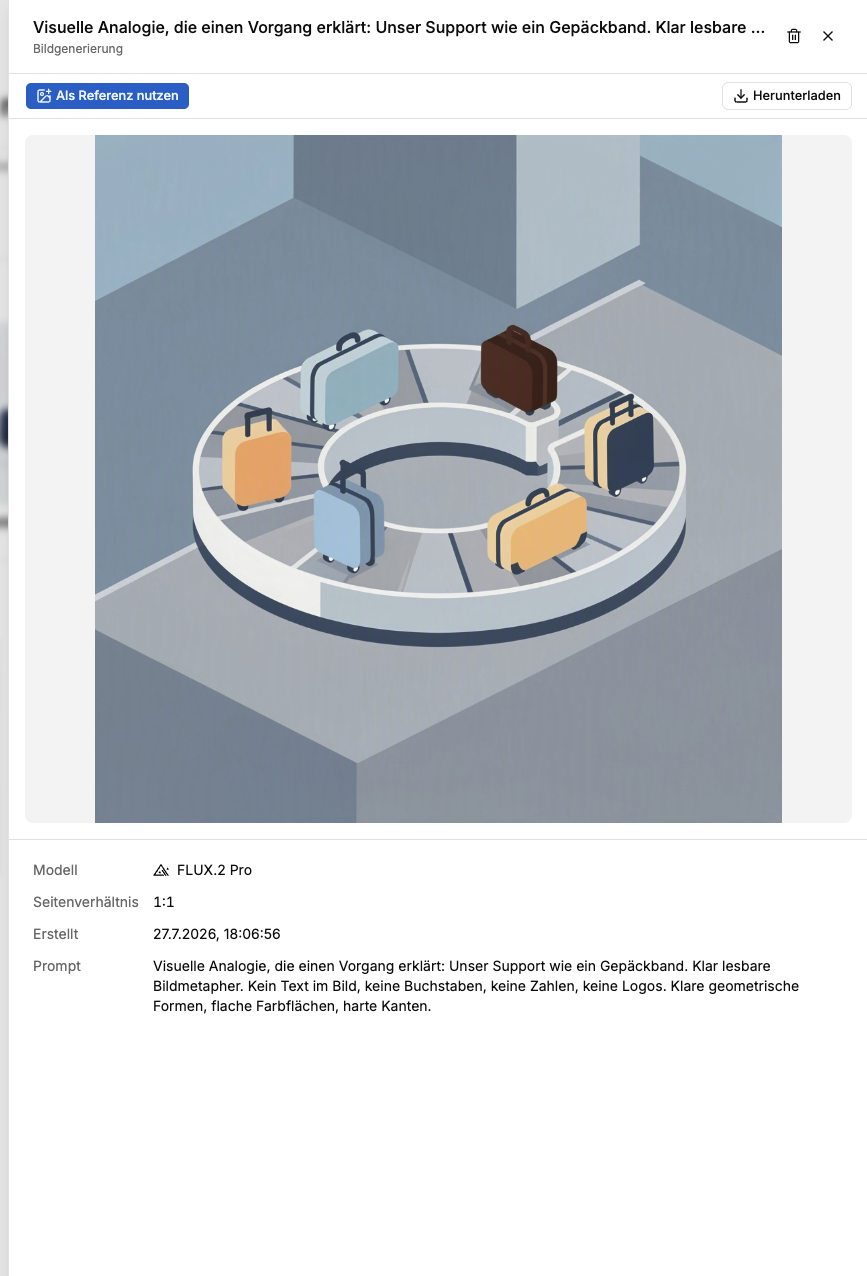
Klicke auf ein Bild, um es zu öffnen: Du siehst das Ergebnis in voller Größe, die Generierungsdetails (Modell, Seitenverhältnis, Datum, Prompt und verwendete Referenzbilder) sowie drei Aktionen:
- Herunterladen — speichert das Bild so, wie es generiert wurde.
- Als Referenz nutzen — übernimmt dieses Bild als Referenz in das Eingabefeld für Deine nächste Generierung. Auch direkt über die Kachel des Bildes im Raster verfügbar, ohne es vorher zu öffnen.
- Löschen — entfernt die Generierung endgültig.
Hinweis
Eine Bearbeitung (Zuschneiden, Farbanpassung) gibt es nach der Generierung nicht mehr in der App. Für eine andere Bildkomposition, einen anderen Ausschnitt oder eine andere Farbgebung generierst Du erneut — optional mit dem aktuellen Bild als Referenz.
Bildgenerierung im Chat und in Assistenten
Ist das Werkzeug Bildgenerierung im Chat oder bei einem Assistenten aktiv, erzeugt das Modell Bilder direkt in der Antwort. Dabei gilt:
- Pro Aufruf entsteht ein Bild, das im Chat direkt angezeigt wird. Verfügbar sind die Formate 1:1, 9:16 und 16:9.
- Das Bildmodell ist das Standardmodell, das Dein Workspace-Admin unter Bildmodelle verwalten festlegt, nicht das Sprachmodell des Assistenten.
- Bilder, die Du an Deine Nachricht anhängst (z. B. ein Logo oder Produktfoto), werden automatisch als Referenz genutzt, sofern das Bildmodell Referenzbilder unterstützt. Ein früher im Chat erzeugtes Bild kann für eine Überarbeitung erneut als Referenz dienen. Im Chat sind bis zu vier Referenzbilder pro Aufruf möglich.
- Bildmodelle platzieren Logos und Schrift nur ungefähr und geben sie nicht immer originalgetreu wieder.
- Soll ein Logo immer an derselben Stelle und unverändert erscheinen, setze es mit einem Skill in der Code-Sandbox (z. B. mit Pillow) auf ein Bild, das als Datei im Chat angehängt ist. Ein im Chat erzeugtes Bild kann die Sandbox nicht selbst öffnen: Lade es herunter und hänge es an einen neuen Chat an.
Ausprobieren
Images öffnenBeschreibe ein Bild oder wähle eine Idee aus und sieh, wie der Prompt zusammengestellt wird.ÖffnenHäufige Fragen
Kann ich ein generiertes Bild bearbeiten — zuschneiden, ein Objekt entfernen, Farben anpassen?
Nicht in der App. Ist ein Bild einmal generiert, kannst Du es ansehen, herunterladen, löschen oder als Referenz für eine neue Generierung nutzen — für einen anderen Ausschnitt, eine andere Komposition oder Farbgebung generierst Du erneut.
Wo ist die Stil-Auswahl geblieben?
Der Stil ist jetzt Teil der Ideen-Auswahl: Wählst Du eine Idee, führt sie Dich durch eine kurze Frage und, wo relevant, eine Stilwahl, und stellt daraus einen Prompt zusammen, den Du noch anpassen kannst. Du kannst einen Stil aber auch weiterhin einfach direkt in Deinem eigenen Prompt beschreiben, ganz ohne eine Idee zu nutzen.
Kann ich alle meine bisherigen Generierungen sehen?
Ja — das Raster auf der Images-Seite zeigt Deine zuletzt erstellten Bilder; klicke auf Alle anzeigen, sobald Du mehr als eine Handvoll hast, um den vollständigen Verlauf zu sehen.