Übersetzer
Texte und Dateien mit KI in verschiedene Sprachen übersetzen
Hinweis
Für Admins: Du kannst einen eigenen DeepL-API-Schlüssel hinterlegen, um die Abrechnung direkt über DeepL laufen zu lassen. Mehr dazu unter Übersetzungseinstellungen.
Einführung
Das Übersetzungsfeature auf der MeinGPT-Plattform ermöglicht es Dir, Texte und Dateien schnell und präzise in viele Sprachen zu übersetzen. Du kannst entweder Texte direkt per Copy+Paste einfügen oder Dateien in diversen Formaten hochladen und in die gewünschte Sprache übersetzen lassen. Die übersetzten Dateien stehen Dir dann zum Download bereit.
Engine, Hosting und Datenschutz
Ohne eigenen API-Schlüssel nutzt MeinGPT standardmäßig Google Cloud Translate für Textübersetzungen und DeepL für Dateiübersetzungen. Beide laufen über EU-Endpunkte. Trägst Du einen eigenen DeepL-Schlüssel ein (siehe unten), wird DeepL stattdessen für beide Übersetzungsarten verwendet.
Textübersetzungen werden zusammen mit dem Originaltext dauerhaft in Deinem Übersetzungsverlauf gespeichert, bis Du sie einzeln oder komplett löschst (siehe unten). Auch bei Dateiübersetzungen werden die hochgeladene Originaldatei und die übersetzte Datei verschlüsselt gespeichert; anders als bei Texten gibt es dafür aktuell keine Ansicht in der Oberfläche, über die Du einzelne Dateien selbst einsehen oder löschen kannst - sie werden entfernt, wenn Dein Account oder Workspace gelöscht wird.
Schritt-für-Schritt-Anleitung
Öffne das Übersetzungsfeature
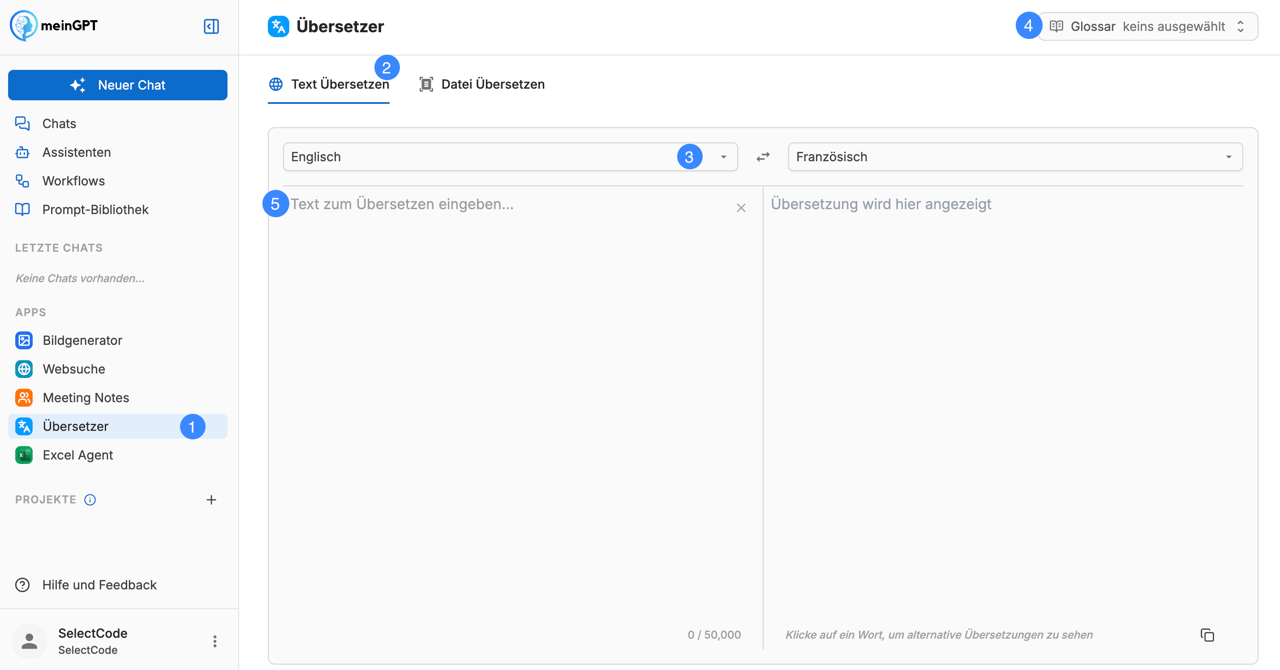
Gehe in der Seitenleiste zu Apps und wähle Übersetzer aus. Im Seitenkopf siehst Du, wie viele Sprachen und Glossare Deinem Workspace zur Verfügung stehen.
Wähle zwischen Text- und Dateiübersetzung
Entscheide, ob Du einen Text oder eine Datei übersetzen möchtest.
Text übersetzen:
: Ideal für schnelle Copy+Paste-Übersetzungen einzelner Textabschnitte oder kürzerer Inhalte.
Datei übersetzen:
: Optimal, um komplette Dokumente in hochzuladen und vollständig zu übersetzen - Layout und Formatierung des Originaldokuments bleiben dabei erhalten.
Hinweis
Ist die Dateiübersetzung für Deinen Workspace nicht aktiviert, siehst Du nur die Textoption und gar keine Tabs.
Wähle die Sprache(n)
Bei Text wählst Du die Zielsprache und optional eine bestimmte Ausgangssprache — sie wird standardmäßig automatisch erkannt.
Bei einer Datei wählst Du nur die Sprache, in die übersetzt wird (Übersetzen nach); die Ausgangssprache der Datei wird immer automatisch erkannt und lässt sich nicht manuell festlegen.
Wähle einen Glossar (Optional)
Hat Dein Workspace Glossare, findest Du neben der Sprachauswahl eine Glossar-Schaltfläche. Öffne sie und wähle eines aus der Liste, damit dessen Begriffe auf diese Übersetzung angewendet werden, oder lasse es auf keins ausgewählt.
Achtung
Glossareinträge werden anhand der exakten Wortform erkannt. Ein Eintrag greift nur, wenn das Wort im Text genau so vorkommt wie im Glossar hinterlegt. Gebeugte Formen wie Plural oder Genitiv (z. B. "Sicherungskastens" zum Eintrag "Sicherungskasten") werden als eigenständige Wörter behandelt und nicht automatisch übernommen. Lege deshalb die Formen, die in Deinen Texten vorkommen, jeweils als eigenen Eintrag an - zum Beispiel "Sicherungskasten", "Sicherungskästen" und "Sicherungskastens" mit derselben Übersetzung.Text einfügen oder Datei hochladen
Abhängig von der Auswahl in Schritt 2:
Text übersetzen
- Kopiere den Text, den Du übersetzen möchtest, und füge ihn in das Quellfeld ein.
- Die Übersetzung startet automatisch, während Du tippst. Ist sie fertig, klicke auf ein Wort in der Übersetzung, um alternative Übersetzungen zu sehen.
- Willst Du selbst bestimmen, wann Text verschickt wird, öffne das Zahnrad neben der Sprachauswahl und schalte unter Allgemein die Option Automatisch übersetzen aus. Dann übersetzt erst ein Klick auf Übersetzen.
- Verlässt Du die Übersetzer-Seite und kommst später zurück, bleiben Dein Text und die Übersetzung erhalten - es wird nicht automatisch neu übersetzt.
Datei übersetzen
Achtung
Unterstützte Dateiformate für die Übersetzung sind:.docx, .doc, .pptx, .ppt, .xlsx, .xls, .pdf, .htm, .html, .txt, .srt, .xlf, .xliff.- Ziehe die gewünschte Datei in das Upload-Feld oder klicke auf das Feld, um eine Datei aus Deinem Dateisystem (z. B. Finder oder Explorer) auszuwählen.
- Klicke auf Übersetzen, um die Übersetzung zu starten — während sie läuft, zeigt Dir ein Fortschrittsbalken, dass sie noch arbeitet.
- Sobald die Übersetzung abgeschlossen ist, wird die Datei automatisch heruntergeladen — es sei denn, Du hast im Zahnrad-Menü unter Allgemein die Option Dokument automatisch herunterladen ausgeschaltet. Du kannst sie jederzeit aus derselben Ansicht erneut herunterladen.
Übersetzungsverlauf
Jede Textübersetzung, die Du machst, wird gespeichert. Klicke neben der Sprachauswahl auf Verlauf, um Deine letzten Übersetzungen zu durchsuchen.
- Im Editor öffnen — lädt den Originaltext zurück ins Textfeld und leert das Ergebnisfeld, statt das alte Ergebnis erneut anzuzeigen. Ist Automatisch übersetzen eingeschaltet, wird sofort mit Deinen aktuellen Einstellungen (Glossar, Sprachen) neu übersetzt; sonst startest Du die Übersetzung selbst mit Übersetzen.
- Kopieren — kopiert die Übersetzung direkt, ohne sie zu öffnen.
- Lösche einen einzelnen Eintrag, oder nutze Verlauf löschen, um alles auf einmal zu entfernen (mit Bestätigungsschritt).
Hinweis
Der Verlauf umfasst nur Textübersetzungen — Dateiübersetzungen werden hier nicht aufgeführt.
Glossare verwalten
Das Anlegen, Bearbeiten, Importieren und Löschen von Glossaren selbst ist von der Auswahl eines Glossars für eine Übersetzung getrennt. Öffne die Glossar-Schaltfläche neben der Sprachauswahl und wähle Glossare verwalten (nur für Workspace-Admins), um zu den Glossar-Einstellungen zu gelangen.
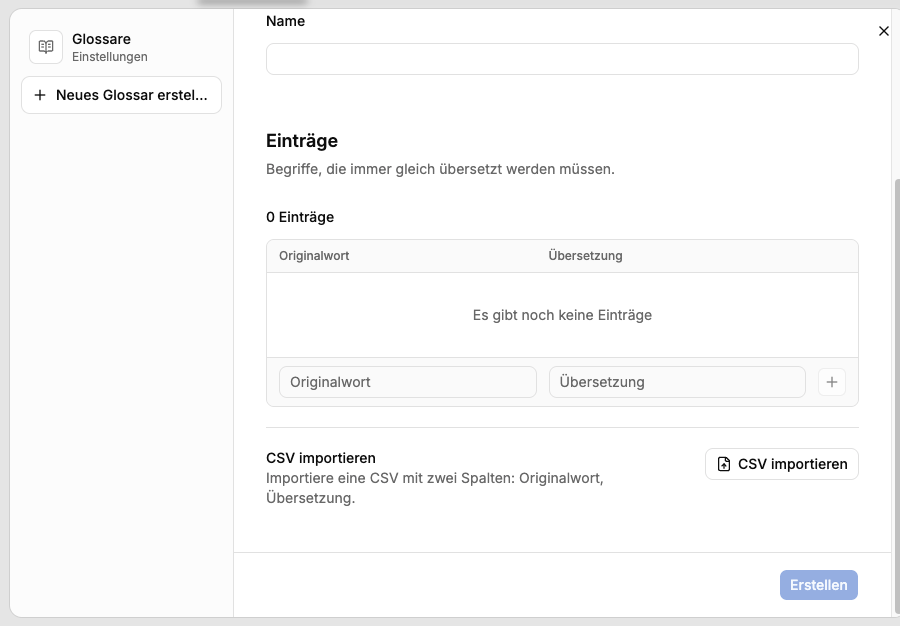
Glossar anlegen oder bearbeiten
Das Einstellungsfenster listet links alle Glossare Deines Workspaces auf. Wähle eines aus, um es zu bearbeiten, oder lege ein neues an. Jedes Glossar hat sein eigenes Sprachpaar aus Quell- und Zielsprache — es greift nur bei Übersetzungen genau in diese Richtung.
Einträge hinzufügen
Füge Einträge einzeln hinzu (Originalwort + Übersetzung) oder importiere viele auf einmal über CSV importieren — eine Datei mit zwei Spalten, das Originalwort in der ersten und die Übersetzung in der zweiten.
Soll ein Begriff unverändert stehen bleiben — ein Produkt- oder Markenname zum Beispiel —, schalte in seiner Zeile das Schloss Nicht übersetzen ein. Die Übersetzung wird damit auf das Originalwort gesetzt.
Glossar löschen
Wähle das Glossar aus und klicke unterhalb der Begriffsliste auf Löschen. Zur Bestätigung tippst Du den Namen des Glossars ein — ein Klick allein genügt nicht. Das Glossar wird für alle im Workspace entfernt; bereits erstellte Übersetzungen behalten ihren Wortlaut.
Fehlerbehebung
Dateiübersetzung schlägt fehl oder zeigt einen Fehler
Eine Dateiübersetzung dauert spürbar länger als eine Textübersetzung - die Datei wird hochgeladen, übersetzt und wieder heruntergeladen, und bei großen oder komplexen Dokumenten kann das eine Weile dauern. Schlägt eine Dateiübersetzung fehl, zeigt einen Fehler oder hängt fest:
- Versuche es erneut. Ein einzelner Versuch kann an einem vorübergehenden Problem beim Übersetzungsanbieter scheitern.
- Prüfe, ob die PDF echten, auswählbaren Text enthält. Gescannte oder reine Bild-PDFs (ohne Textebene) können nicht übersetzt werden - führe die Datei vorher durch eine OCR-Erkennung oder exportiere sie erneut aus der Ursprungsquelle als textbasiertes PDF.
- Probiere eine kleinere oder einfachere Datei, oder teile ein sehr großes Dokument in mehrere Teile auf.
- Tritt das Problem bei derselben Datei wiederholt auf, wende Dich an Deinen Workspace-Admin oder den MeinGPT-Support und nenne die genaue Fehlermeldung sowie die Datei - das hilft uns, die Ursache einzugrenzen.
Hinweis
Die maximale Dateigröße hängt vom Format ab: 30 MB für Word-, PowerPoint-, Excel- und PDF-Dateien; 10 MB für XLIFF; 5 MB für HTML; 1 MB für reine Textdateien und SRT-Untertitel.