Hilfe und Feedback
Über Hilfe und Feedback erreichst Du an einer Stelle den Support-Chat mit Mia, Deine Tickets, Issues und Feature Requests sowie den direkten Weg zur Roadmap und zur Dokumentation.
Frag zuerst Mia, die KI-Assistentin – sie beantwortet die meisten Fragen direkt. Bleibt Dein Problem danach ungelöst, erstellst Du aus demselben Chat ein Ticket und erreichst so das menschliche Support-Team.
Wo Du es findest
Öffne unten links das Nutzermenü (Klick auf Deinen Namen) und wähle Hilfe und Feedback.
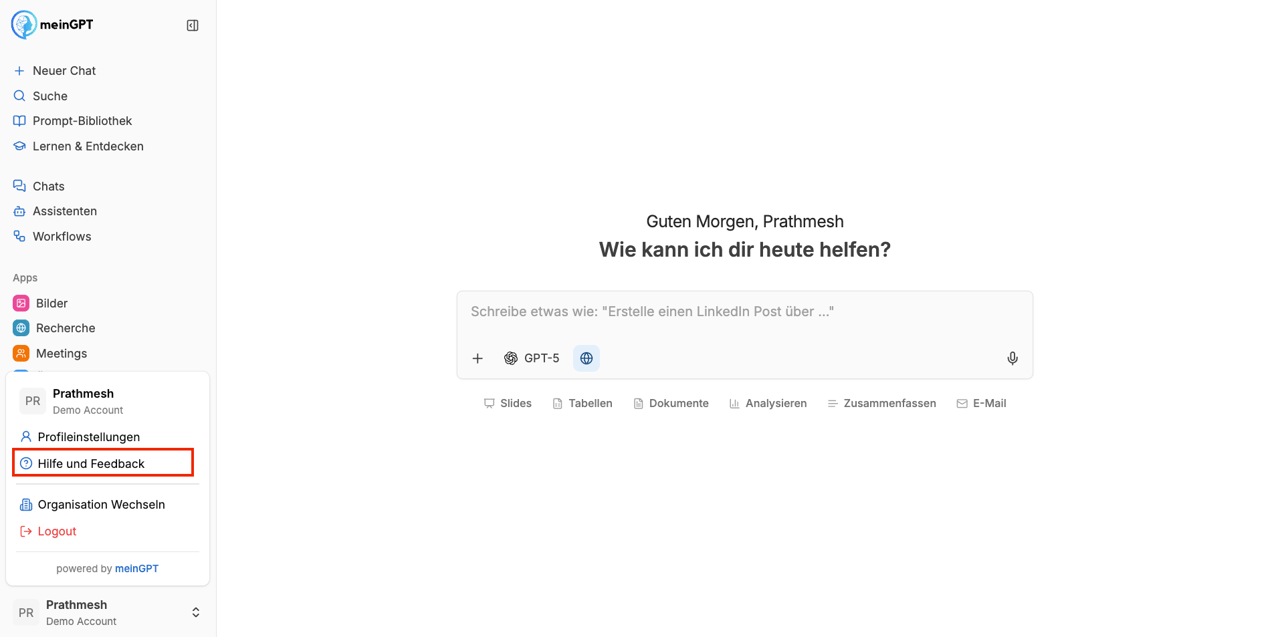
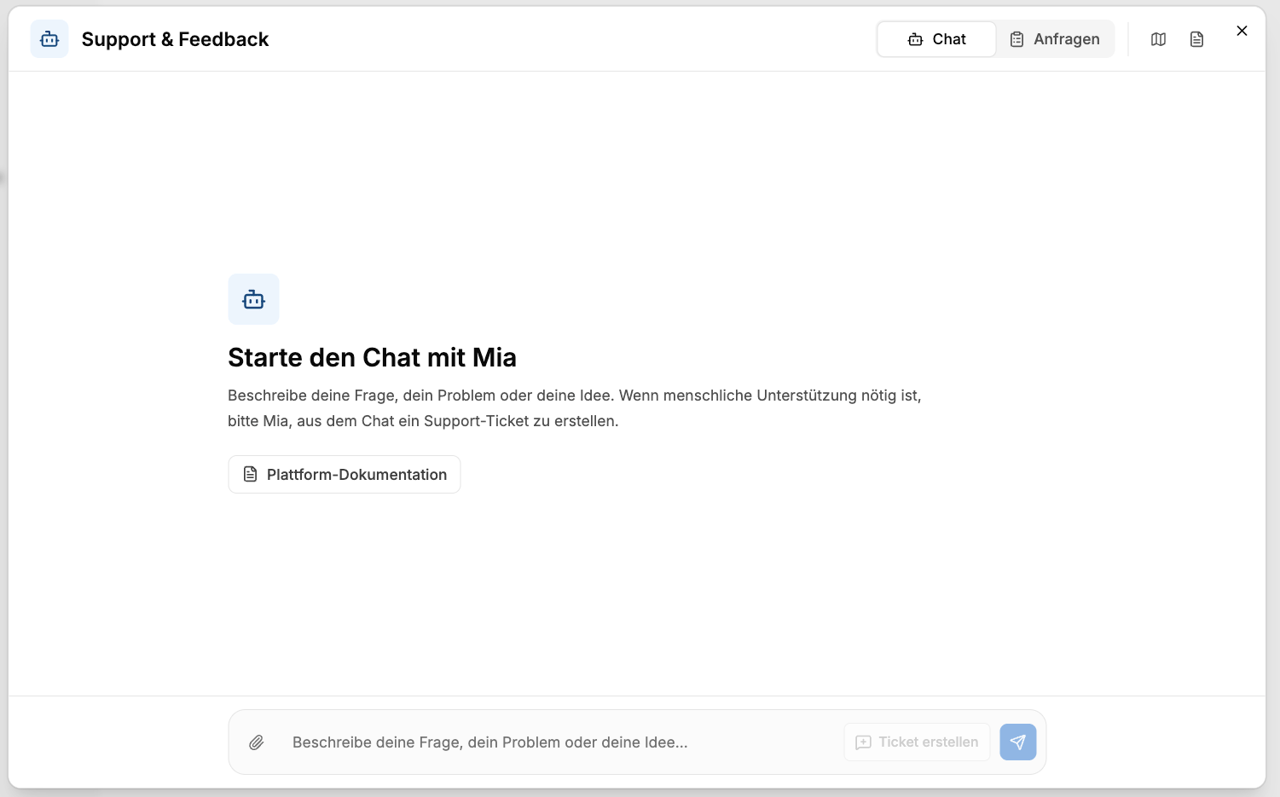
Es öffnet sich das Fenster Support & Feedback mit drei Bereichen: Chat, Anfragen und – für Workspace-Admins und den Plattform-Support – Organisation.
Hinweis
Der Eintrag Hilfe und Feedback lässt sich pro Workspace deaktivieren. Fehlt der Menüpunkt bei Dir, ist er für Deinen Workspace ausgeblendet – wende Dich an Deine Administration oder den MeinGPT-Support.
Chat mit Mia
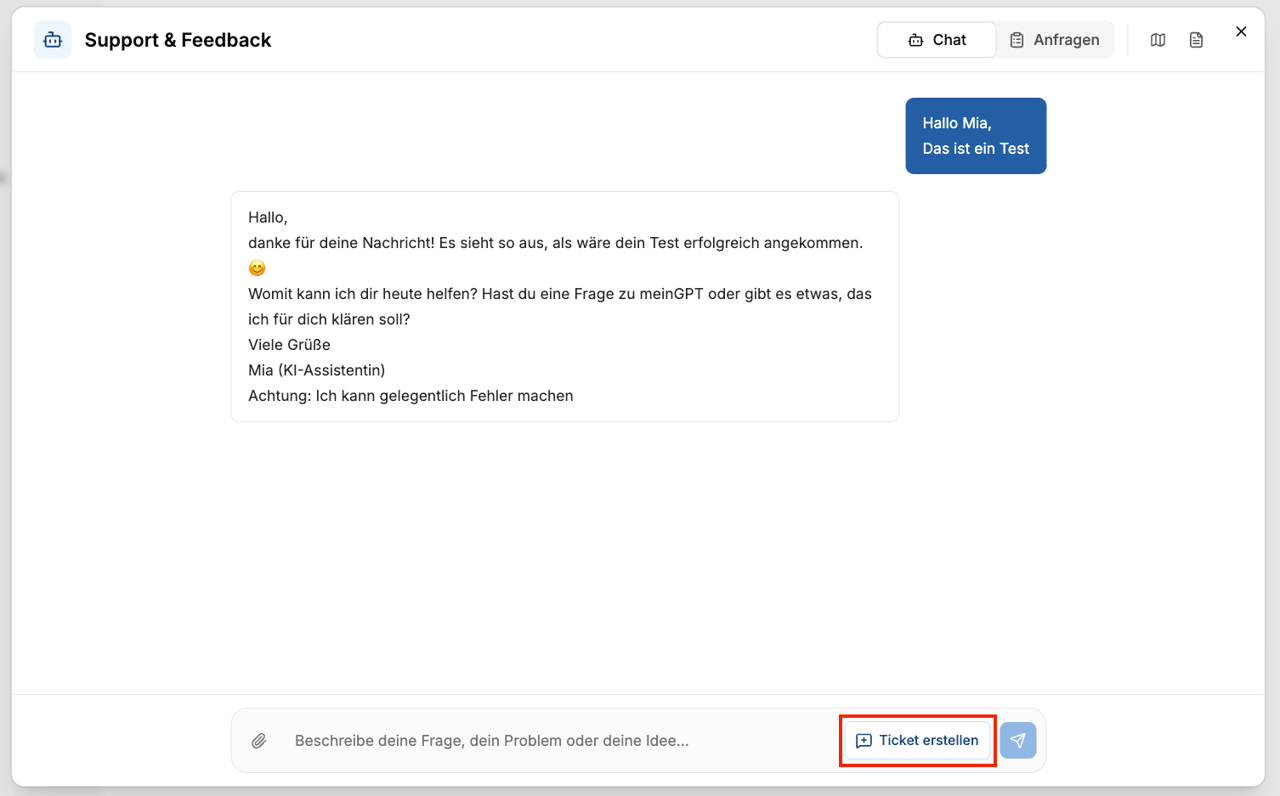
Mia ist die KI-Assistentin im Support. Beschreibe Deine Frage, Dein Problem oder Deine Idee im Eingabefeld – Mia antwortet direkt im Chat.
- Du kannst Dateien anhängen (z. B. einen Screenshot des Problems), bis zu 10 Dateien mit je maximal 25 MB.
- Reicht die Antwort von Mia nicht aus, kannst Du aus dem Chat ein Ticket an das Support-Team erstellen (siehe unten).
Ein Ticket erstellen
Es gibt zwei Wege, aus dem Chat ein Support-Ticket zu erstellen:
Mia einen Entwurf schreiben lassen
Bitte Mia, aus dem Gespräch ein Ticket zu erstellen. Mia erstellt einen Ticket-Entwurf mit Betreff und Beschreibung, den Du vor dem Absenden noch anpassen kannst. Mit Ticket absenden geht er an den Support.
Den Chat direkt als Ticket speichern
Über Ticket erstellen speicherst Du das gesamte Gespräch als Ticket, ohne einen Entwurf zu bearbeiten.
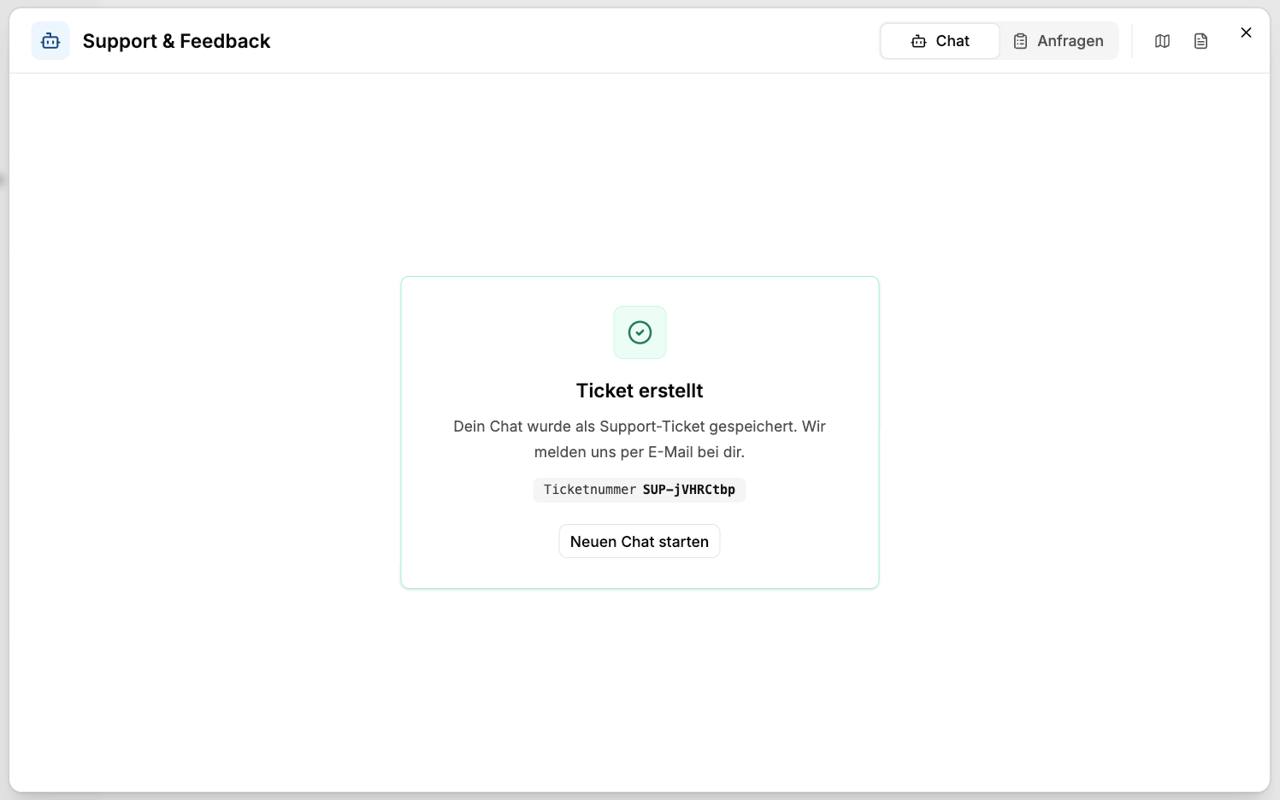
In beiden Fällen wird der bisherige Chat mit Mia dem Ticket angehängt, damit das Support-Team den Verlauf sieht. Nach dem Erstellen erhältst Du eine Ticketnummer; das Support-Team meldet sich per E-Mail bei Dir.
Anfragen
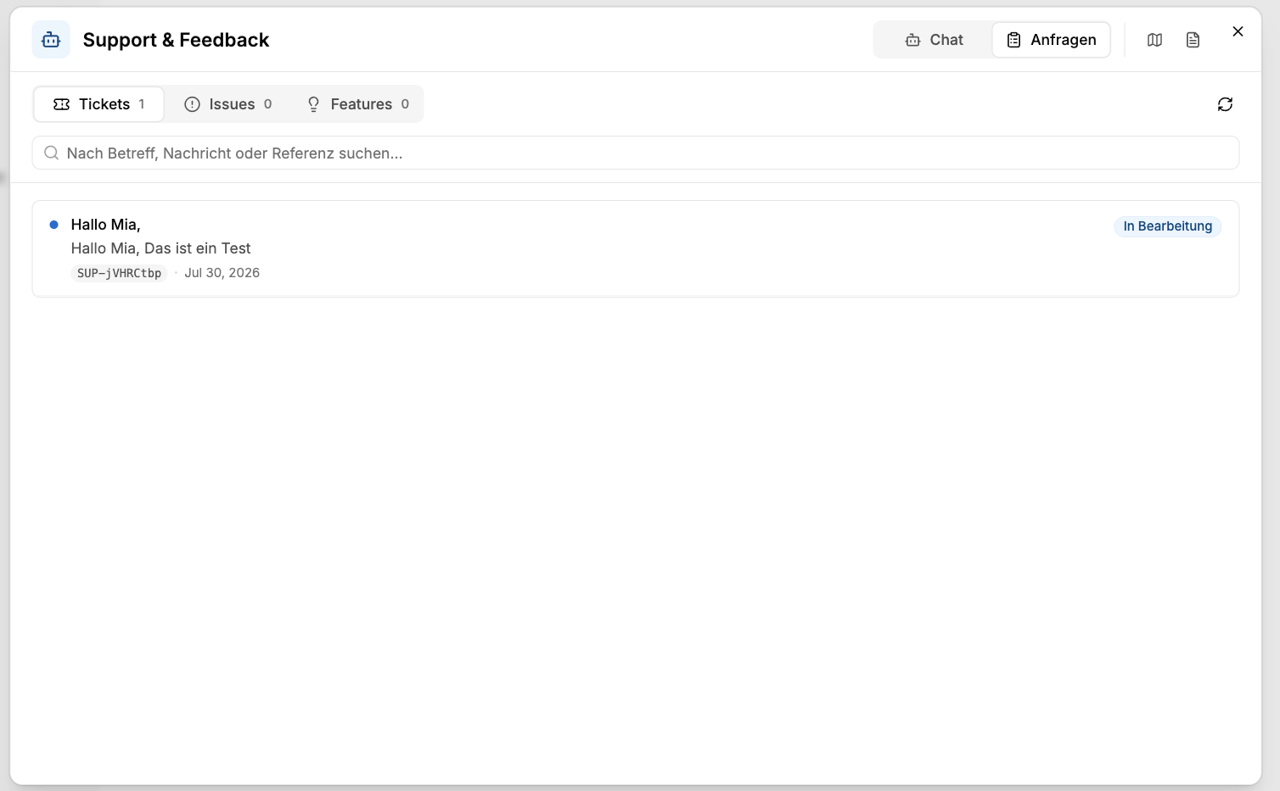
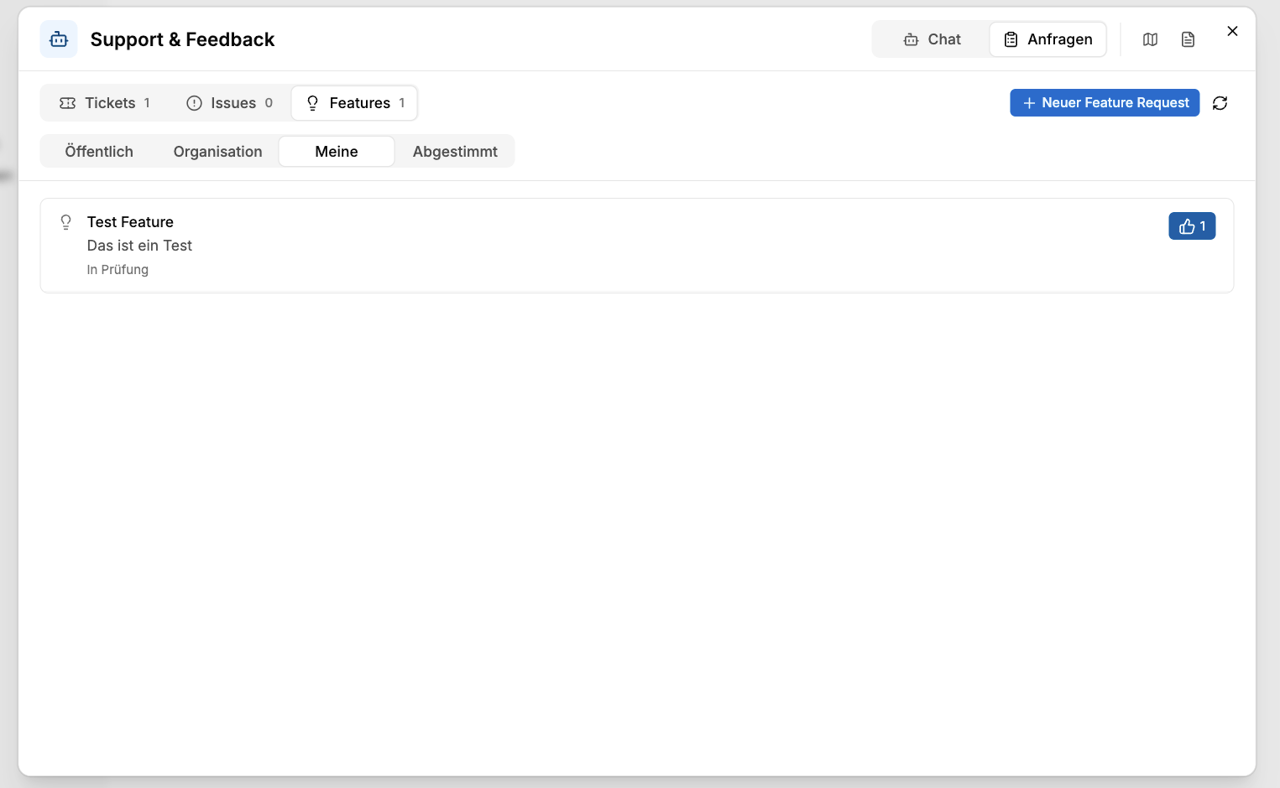
Im Bereich Anfragen verwaltest Du Deine Tickets, öffentliche Issues und Feature Requests. Mit den Filtern Öffentlich, Organisation, Meine und Abgestimmt grenzt Du die Liste ein; über die Suche findest Du Einträge nach Betreff, Nachricht oder Referenz.
Tickets
Deine Support-Tickets mit Status (In Bearbeitung, Wartet auf Ihre Antwort, Gelöst, Geschlossen). Öffne ein Ticket, um den Verlauf zu sehen und zu antworten.
Issues
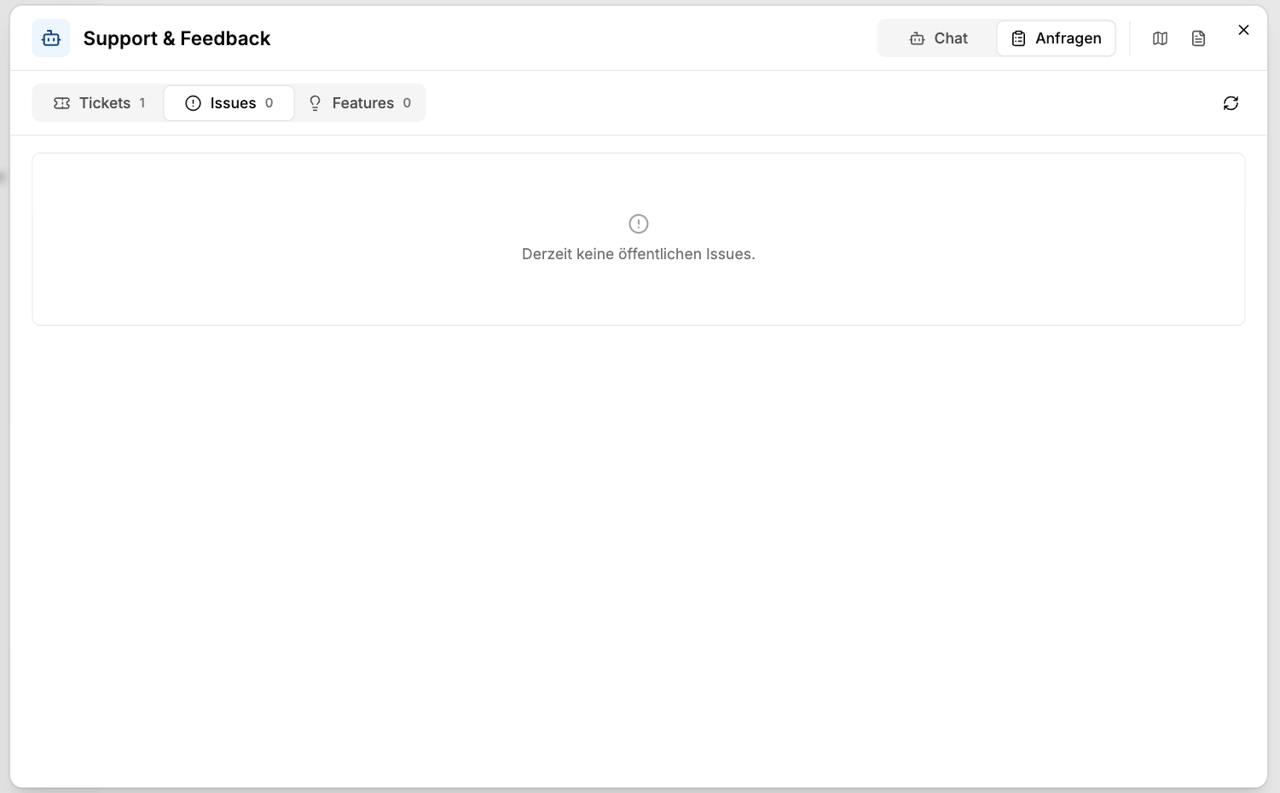
Öffentlich sichtbare Issues. Du kannst sie abonnieren und kommentieren.
Features
Feature Requests mit Status (In Prüfung, Geplant, In Arbeit, Veröffentlicht, Abgelehnt). Du kannst abstimmen, abonnieren und über Neuer Feature Request eine eigene Idee einreichen.
Organisation
Der Bereich Organisation ist nur für Workspace-Admins und den Plattform-Support sichtbar. Er zeigt alle Support-Tickets des Teams mit einer Übersicht (Gesamt, Offen, Wartet auf deine Antwort, Gelöst). Du kannst nach Betreff, Referenz oder Person suchen, nach Status filtern und in einem Ticket Kontext oder einen Kommentar für das Support-Team ergänzen.
Schnellzugriffe
Oben rechts im Fenster findest Du zwei Verknüpfungen:
- Roadmap – öffnet die öffentliche Roadmap in einem neuen Tab.
- Plattform-Dokumentation – öffnet diese Dokumentation in einem neuen Tab.