Eingabefeld
Modellauswahl, das „+"-Menü für Quellen und Werkzeuge, Sprachfunktion, Chat teilen und Komfort-Funktionen.
Im Eingabefeld stellst Du ein, womit das Modell antwortet: das KI-Modell, Quellen und Werkzeuge über das „+"-Menü, Spracheingabe und das Teilen eines Chats.
Antwort senden und stoppen
Ein Klick auf den Pfeil rechts im Eingabefeld sendet Deinen Prompt. Solange das Modell antwortet, verwandelt sich derselbe Button in ein Quadrat-Symbol mit der Beschriftung Abbrechen - ein Klick darauf stoppt die laufende Generierung sofort. Der bereits erzeugte Text bleibt als Nachricht erhalten, das Modell schreibt einfach nicht weiter.
Woran Du erkennst, dass noch etwas läuft. Solange noch keine Antwort sichtbar ist, läuft oben in der entstehenden Nachricht eine Zeitanzeige mit Sekundenzähler mit; der Text daneben wechselt von „Denke nach" über „Denke immer noch nach" zu „Hmm, das dauert etwas länger". Sobald die ersten Textteile erscheinen, hält der Zähler an und wird durch die feste Angabe „X s nachgedacht" ersetzt - auch wenn das Modell danach noch weiterschreibt. Ob insgesamt noch etwas läuft, erkennst Du zuverlässig am Sende-Button: Solange er Abbrechen zeigt, generiert das Modell noch; erst wenn er wieder zum Pfeil wird, ist die Antwort fertig. Die „X s nachgedacht"-Angabe bleibt auch nach einem Seiten-Reload sichtbar. Nutzt die Antwort Werkzeuge wie Websuche oder mehrere Agent-Schritte, kann sich die Wartezeit dadurch deutlich verlängern – jeder Zwischenschritt läuft nacheinander ab, bevor die eigentliche Antwort erscheint. Solange der Sende-Button Abbrechen zeigt, ist eine längere Wartezeit kein Zeichen für einen hängenden Chat, sondern normales Verhalten bei mehreren Werkzeug-Aufrufen. Mehr zu den Schritt-Limits: Maximale Anzahl an Agent-Schritten erreicht.
Nachricht bearbeiten und Antwort wiederholen
Über das Stift-Symbol neben einer eigenen Nachricht öffnest Du Nachricht bearbeiten; über das Wiederholen-Symbol unter einer Antwort des Modells generierst Du diese Antwort neu (Antwort wiederholen). Beides funktioniert an jeder Stelle im Chat – auch mitten im Verlauf. Das Bearbeiten ist bei eigenen Nachrichten mit @-Erwähnungen sowie bei inaktivem Abonnement nicht verfügbar.
Achtung
Bearbeitest oder wiederholst Du eine Nachricht, die nicht die letzte im Chat ist, verschwinden alle danach folgenden Nachrichten aus dem sichtbaren Verlauf – auch wenn sie zu völlig anderen Themen gehörten. Es gibt aktuell keine Möglichkeit, zwischen der alten und der neuen Version zu wechseln (kein Versionsverlauf, keine „1/2"-Navigation). Bevor Du an einem früheren Punkt im Chat weiterarbeitest, kopiere Dir wichtige spätere Inhalte heraus, oder starte stattdessen einen neuen Chat, wenn Du den bisherigen Verlauf vollständig erhalten willst.
Modellauswahl
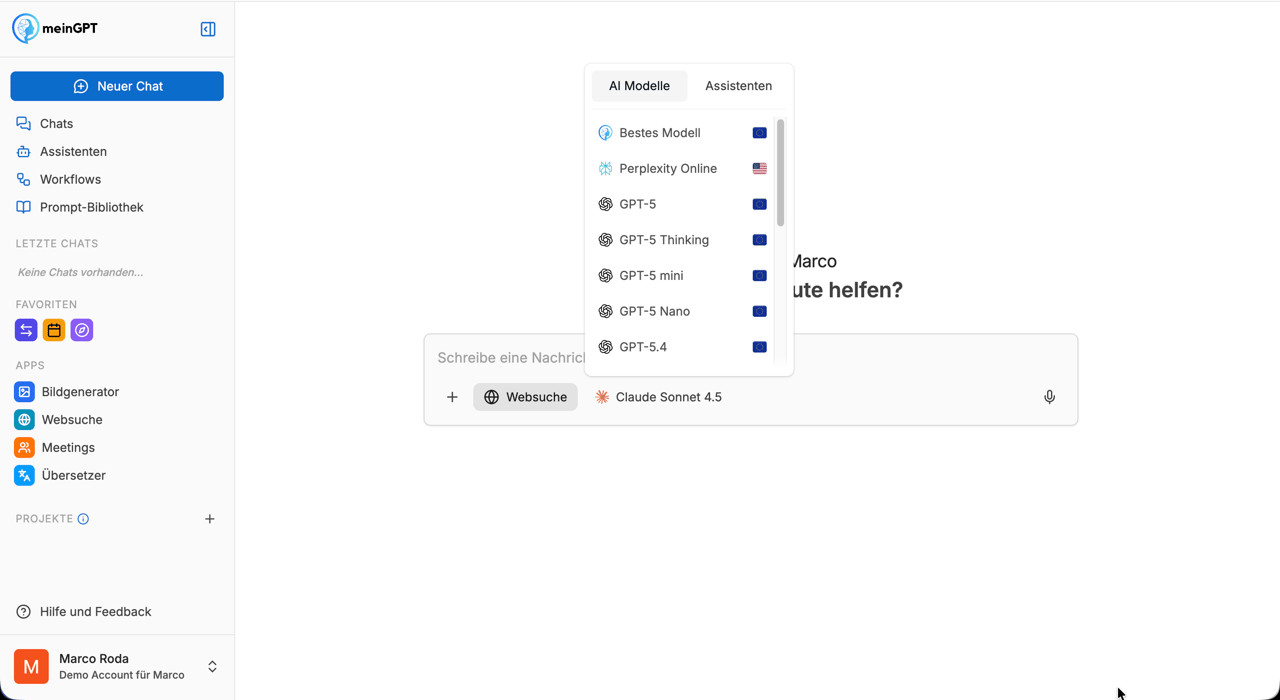
Pro Chat wählst Du das KI-Modell, das die Anfrage beantworten soll. Verfügbar sind je nach Workspace-Konfiguration Modelle von OpenAI, Anthropic, Google, Mistral und weiteren Anbietern. Eine EU-Flagge bei einem Modell zeigt an, dass es DSGVO-konform in der EU gehostet wird. Reasoning-Modelle (mit "Thinking" oder "Reasoning" im Namen) liefern bei komplexen Aufgaben gründlichere Ergebnisse, brauchen aber mehr Zeit und mehr Credits.
Mehr zur Modell-Auswahl und welches Modell wann passt: KI-Modelle.
Das „+"-Menü: Quellen und Werkzeuge
Links neben dem Eingabefeld öffnet das „+" ein Menü, in dem alle Quellen und Werkzeuge an einer Stelle zusammenliegen. Es ist in drei Blöcke gegliedert.
Quellen
-
Dateien oder Bilder hochladen – fügt eine Datei oder ein Bild direkt in den Chat ein, über das Menü oder per Drag & Drop irgendwo im Chatbereich – nicht nur auf das Eingabefeld; beim Ziehen zeigt eine Überlagerung „Lege Dateien hier ab" die erlaubten Formate und das geltende Limit an. Der Inhalt wird zum Modell mitgeschickt, sodass es ihn lesen, zusammenfassen oder analysieren kann. Bei Dateien wie PDF, Word oder txt wird dafür der Text extrahiert, Layout und Formatierung gehen dabei verloren – für Tabellen-Analyse mit präzisen Rechenergebnissen ist die Code-Sandbox zuverlässiger, weil sie die Datei direkt verarbeitet, statt sie nur als Text zu lesen.
Grenzen beim Datei- und Bild-Upload
- Pro Chat kannst Du maximal 50 Dateien anhängen (Dokumente und Bilder zusammengezählt). Das Limit gilt gleichermaßen für alle Workspace-Typen - auch im Rahmen eines Enterprise-Vertrags lässt es sich aktuell nicht individuell erhöhen.
- Bei Dateien wie PDF, Word oder txt wird der Text extrahiert, Layout und Formatierung gehen dabei verloren. Für Tabellen-Analyse mit präzisen Rechenergebnissen ist die Code-Sandbox zuverlässiger, weil sie die Datei direkt verarbeitet, statt sie nur als Text zu lesen.
- Als Bild werden nur JPEG, PNG, WEBP und GIF direkt von den KI-Modellen verarbeitet. Vektorformate wie SVG gehören nicht dazu. Auch für die Gesamtgröße aller angehängten Bilder gilt ein Limit – Details dazu findest Du unter Bild zu groß. Andere Bildformate, zum Beispiel TIF/TIFF, lassen sich zwar hochladen, werden von den KI-Modellen aber nicht gelesen. Konvertiere solche Dateien vor dem Hochladen in PDF, PNG oder JPG.
- Nicht-Bild-Dateien (PDF, Word, txt, …) sind pro Datei auf 50 MB begrenzt. Eine größere Datei wird direkt beim Hochladen mit dem Hinweis „Die Datei ist zu groß. Maximale Größe ist 50 MB" abgelehnt, noch bevor sie an das Modell gesendet wird.
- Dokumente über 50 MB: Das Limit lässt sich nicht individuell erhöhen, und MeinGPT komprimiert Dokumente nicht selbst. Verkleinere die Datei vorher (z. B. mit „Dateigröße reduzieren" in Deinem PDF-Programm oder mit geringerer Auflösung bei Scans) oder teile sie in Teile unter 50 MB auf. Für große Dokumentsammlungen richte statt des Anhängens eine Datenquelle ein, damit der Inhalt im Chat durchsuchbar ist. Dateien, die über einen Outpost gelesen werden, haben ein eigenes Limit von 32 MB pro Datei (10 MB bei
.txt-,.md- und.rst-Dateien).
Hochgeladene Dateien wieder entfernen
Solange Du die Nachricht noch nicht abgeschickt hast, entfernst Du eine angehängte Datei über die Schaltfläche zum Entfernen auf ihrer Karte im Eingabefeld - sie wird dabei endgültig gelöscht. Bei einer bereits gesendeten Nachricht hat die Dateikarte in der Oberfläche keine Löschen-Schaltfläche, und auch Chat löschen entfernt die Dateien nicht, weil der Chat nur archiviert wird. Das gilt auch für Dateien, die ein Assistent im Chat erzeugt hat. Dateien, die Du einem Assistenten als Wissen hinzugefügt hast, entfernst Du im Assistenten-Editor.
-
In Datenquelle suchen – legt fest, in welcher im Workspace hinterlegten Quelle (etwa Wissensdatenbank oder angebundenes Laufwerk) der Chat sucht. Dieser Eintrag erscheint, sobald in Deinem Workspace Datenquellen hinterlegt sind; eingerichtet werden sie von der Administration – mehr dazu unter Data Administration. Ist noch keine Quelle verbunden, sehen nur Workspace-Admins stattdessen den Eintrag Datenquelle hinzufügen, der in die Einstellungen führt.
Hinweis
Datenquelle im „+"-Menü ohne Haken, obwohl der Assistent sie schon nutzt? Ist dem Assistenten bereits im Editor unter Wissen ein Datenpool zugeordnet, ist dieser Teil seiner Konfiguration und für ihn nutzbar, unabhängig davon, ob Du ihn hier zusätzlich über „In Datenquelle suchen" auswählst. Ein fehlender Haken in dieser Liste bedeutet deshalb nicht, dass der Datenpool inaktiv ist - er zeigt nur, ob Du ihn zusätzlich für diesen einzelnen Chat ausgewählt hast. „In Datenquelle suchen" dient dazu, eine Quelle nur für diesen Chat auszuwählen, die der Assistent sonst nicht durchsuchen würde - nicht dazu, eine bereits verknüpfte Wissensquelle des Assistenten erst zu aktivieren.
Auch ohne Auswahl stehen dem Modell in einem normalen Chat – ohne Assistenten – alle Datenquellen zur Verfügung, die Du nutzen darfst. Das Modell entscheidet pro Frage selbst, ob es dort sucht. Wählst Du über In Datenquelle suchen eine Quelle aus, sucht es in diesem Chat nur dort. Läuft der Chat mit einem Assistenten, sucht er nur in den Quellen des Assistenten (und in einer hier zusätzlich gewählten). Bist Du Workspace-Admin, gehören dazu alle Datenquellen des Workspaces, auch ungeteilte.
-
Prompt-Bibliothek – setzt einen gespeicherten Prompt aus der Prompt-Bibliothek direkt ins Eingabefeld ein. Enthält der Prompt Variablen, fragt die Bibliothek sie ab und ersetzt die Platzhalter automatisch. Praktisch für wiederkehrende Anfragen mit gleicher Grundstruktur.
-
Projekt für diesen Chat – bindet den Chat an ein Projekt, damit der Agent auf dessen Tabellen zugreifen kann. Dieser Eintrag erscheint, sobald in Deinem Workspace Projekte mit Tabellen vorhanden sind.
Vom Assistenten geladene Dateien im Eingabefeld
Lädt ein Assistent während des Gesprächs eine Datei in den Chat – etwa aus OneDrive, SharePoint, Google Drive oder einer Datenquelle – erscheint sie danach über dem Eingabefeld als Anhang-Karte, genauso wie eine Datei, die Du selbst hochgeladen hast. Das ist beabsichtigt: Die Karte zeigt, dass die Datei zum Chat gehört. Sie wird mit Deiner nächsten Nachricht abgeschickt und bleibt danach als Anhang dieser Nachricht Teil des Chats. Eine Einstellung, um diese Karten auszublenden, gibt es nicht.
Achtung
Das × auf der Karte blendet die Datei nicht nur aus, sondern löscht sie aus dem Chat. Entferne eine Karte nur, wenn der Assistent die Datei nicht mehr braucht. Bei Bedarf bittest Du ihn, sie erneut zu laden.
Werkzeuge
- Websuche – erlaubt dem Modell, im Internet zu recherchieren. Es formuliert eigenständig Suchanfragen, lädt die relevanten Seiten und zeigt die verwendeten Quellen mit Vorschau (Titel, Beschreibung, Favicon) an, damit Du sofort einschätzen kannst, worauf die Antwort beruht. Mehr Details (Anzahl Quellen, URL direkt eingeben, Prompting-Tipps): Web-Recherche.
- Meetings öffnet direkt unter Websuche eine durchsuchbare Liste abgeschlossener Meetings, auf die Du Zugriff hast. Wähle ein Meeting aus, um dessen Transkript im Chat anzuhängen. Datum und Uhrzeit helfen Dir, gleichnamige Meetings zu unterscheiden. Du kannst auch
@ins Eingabefeld tippen und unter Meetings auswählen oder direkt nach einem Meeting suchen. Die Liste scrollt bei vielen Einträgen; Weitere Meetings laden zeigt ältere Meetings an. Alle Meetings durchsuchen schaltet die allgemeine Meeting-Suche für den Chat ein oder aus: Das Modell sucht passend zu Deiner Frage in zugänglichen Meetings, ohne alle Meetings anzuhängen. - Folien – erstellt aus Deinem Prompt eine Präsentation, optional auf Basis einer Vorlage. Mehr dazu unter Folien.
- Bildgenerierung – lässt das Modell Bilder zum Prompt erzeugen. Mehr dazu unter Bildgenerator.
- Tabellen – signalisiert dem Modell, dass es Tabellen verstehen, erstellen und mit ihnen arbeiten darf, wenn Du im Chat danach fragst. Die eigentliche Tabellen-Arbeit läuft über die Code-Sandbox.
- Artefakt Modus – behandelt längere Texte, Berichte oder E-Mail-Entwürfe als eigenes Dokument statt als Nachricht im Verlauf. Drei Einstellungen: Auto, Aktiviert und Aus. Aktivierte Artifacts erscheinen als separates Panel rechts neben dem Chat und sind als PDF, Word, Excel oder Markdown herunterladbar. Mehr Details: Artifacts.
Konnektoren
Ganz unten im Menü verbindest und verwaltest Du Konnektoren – etwa Google Workspace, Outlook oder weitere angebundene Systeme – direkt aus dem Chat.
Hinweis
Welche Werkzeuge erscheinen, hängt von der Workspace-Konfiguration ab. Sobald Du ein Werkzeug aktivierst, erscheint es als kleiner Chip neben dem Eingabefeld; über das × am Chip schaltest Du es wieder aus.
Mit @ Assistenten und mehr einbinden
Tippe @ ins Eingabefeld, um einen Assistenten, einen Workflow, einen Prompt aus der Prompt-Bibliothek, eine Datenquelle, einen Konnektor oder ein Meeting direkt in der Nachricht auszuwählen. Wählst Du einen Assistenten, wird er als @-Erwähnung eingefügt und für diese eine Nachricht verwendet – Du musst den Chat dafür nicht verlassen. Danach gilt wieder die Einstellung des Chats. Welche Einträge erscheinen, hängt von Deinen Berechtigungen und der Workspace-Konfiguration ab.
Sprachfunktion (Mikrofon)
Per Klick auf das Mikrofon-Symbol diktierst Du Deinen Prompt, statt ihn zu tippen. Die Sprache wird automatisch erkannt, transkribiert und ins Eingabefeld eingefügt. Praktisch bei längeren Prompts, beim Multitasking oder wenn das Tippen gerade umständlich ist.
Wie bei Spracherkennung generell üblich, kann die Transkription in seltenen Fällen einzelne Wörter oder kurze Phrasen einfügen, die Du nicht gesagt hast - meist bei Stille oder sehr leisem Audio am Ende der Aufnahme (zum Beispiel ein angehängtes „Vielen Dank"). Prüfe den transkribierten Text vor dem Absenden, besonders nach längeren Aufnahmen.
Mikrofonzugriff erlauben oder wieder aktivieren
Beim ersten Diktat fragt Dein Browser, ob MeinGPT das Mikrofon verwenden darf. Wähle dort Erlauben. Hast Du die Anfrage abgelehnt oder weggeklickt, fragt der Browser unter Umständen nicht erneut, und MeinGPT zeigt „Aufnahme fehlgeschlagen. Bitte stelle sicher, dass du Zugriff auf das Mikrofon erlaubst und versuche es erneut." Gib den Zugriff dann in den Einstellungen des Browsers wieder frei und lade MeinGPT danach neu:
- Chrome und Edge (Computer): Klicke in der Adressleiste auf das Symbol links neben der Adresse, öffne die Website-Einstellungen und stelle Mikrofon auf Zulassen.
- Safari (Mac): Wähle in der Menüleiste Safari → Einstellungen für diese Website und stelle Mikrofon auf Erlauben.
- Safari (iPhone und iPad): Tippe in der Adressleiste auf aA, wähle Website-Einstellungen und stelle Mikrofon auf Erlauben oder Fragen. Alternativ öffnest Du die iOS-Einstellungen → Apps → Safari → Mikrofon (bei älteren iOS-Versionen liegt Safari direkt unter Einstellungen).
Chat teilen
Aktiviere den Teilen-Toggle und generiere einen Link, den Du an Kolleg*innen oder den Support weitergibst. Empfänger sehen den Chat in derselben Form, in der Du ihn freigegeben hast. Nützlich für Best-Practice-Sammlungen im Team oder für Support-Tickets, wo der Support-Mitarbeiter den genauen Verlauf sehen muss.
Komfort-Funktionen
Eingabefeld-Persistenz
Ein nicht abgeschickter Prompt bleibt auch nach einem Seiten-Reload erhalten. Der Entwurf wird lokal im Browser gespeichert. Besonders nützlich bei längeren Prompts oder wenn versehentlich F5 gedrückt oder der Tab geschlossen wurde.
Quellen mit Vorschau
Wenn das Modell die Websuche nutzt, erscheinen die verwendeten Quellen mit Titel, Beschreibung und Favicon. Du kannst auf einen Blick einschätzen, ob eine Quelle vertrauenswürdig ist, ohne sie öffnen zu müssen.
Rotierende Vorschläge im Eingabefeld
Das leere Chat-Eingabefeld zeigt wechselnde Placeholder-Vorschläge, etwa "Fasse dieses PDF zusammen" oder "Erstelle eine Excel-Auswertung". Sie senken die Hemmschwelle bei Einsteiger*innen und geben Inspiration, wenn Du gerade nicht weißt, womit Du anfangen sollst.
Kontextfenster-Anzeige
Rechts im Eingabefeld zeigt ein kleiner Kreis-Indikator, wie viel vom Kontextfenster des aktuell gewählten Modells der laufende Chat bereits belegt. Ein Klick öffnet die Details: genutzte und verfügbare Token sowie die ungefähre Zeichenzahl. Die Farbe wechselt bei hoher Auslastung (ab 50 % orange, ab 80 % rot) – so kannst Du rechtzeitig das Modell wechseln oder einen neuen Chat starten, bevor die Fehlermeldung "Chat zu groß für das Modell" erscheint.