Prompt-Bibliothek
Bewährte Prompts speichern, in Ordnern organisieren, mit Variablen flexibel halten und mit Teams teilen — Best Practices statt erneutes Tippen.
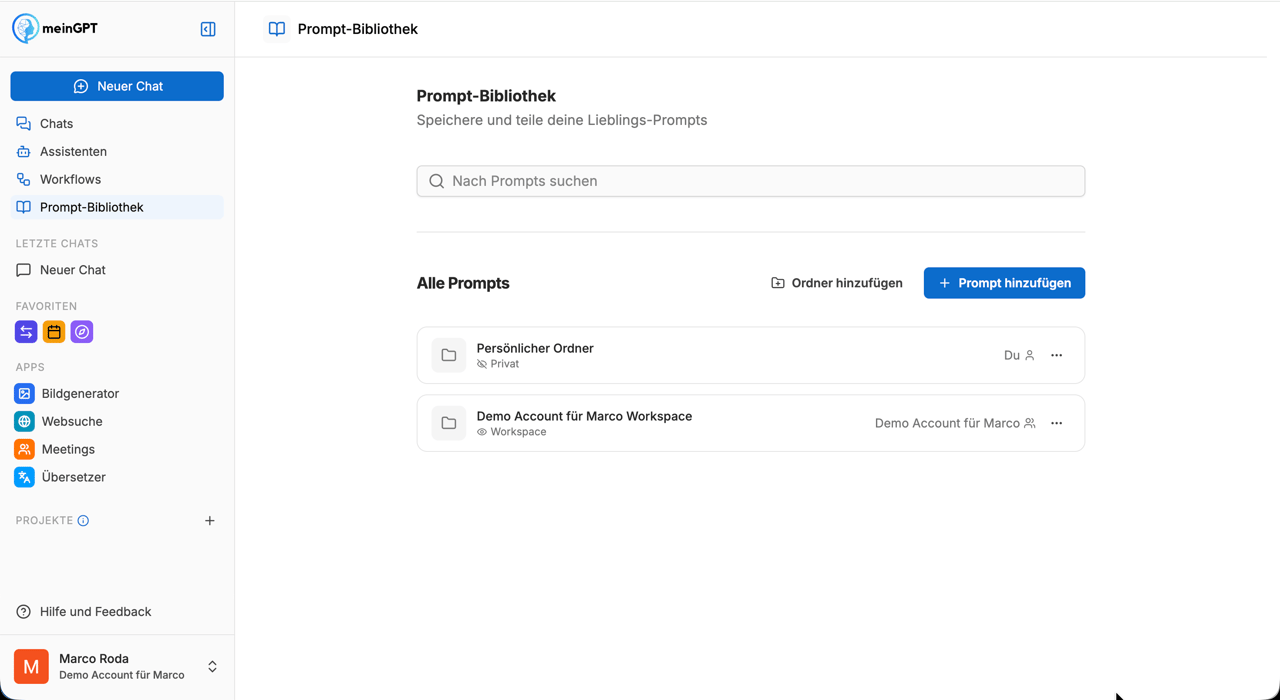
In der Prompt-Bibliothek speicherst Du gute Prompts, die Du oder Dein Team immer wieder braucht, und legst sie in Ordnern ab. Statt denselben Prompt jeden Tag neu zu tippen, klickst Du ihn an, passt ihn bei Bedarf an und schickst ihn ab. Wenn Du Variablen verwendest, kannst Du dieselbe Prompt-Vorlage mit unterschiedlichen Eingaben mehrfach nutzen, ohne den Text jedes Mal anzufassen.
Wann ein gespeicherter Prompt Sinn macht
Speichere einen Prompt, wenn er die folgenden Eigenschaften hat:
- Du tippst ihn mehrmals pro Woche in ähnlicher Form
- Er ist mehrere Zeilen lang oder enthält Formulierungen, die schwer auswendig zu reproduzieren sind
- Er liefert erprobt gute Ergebnisse, die Du nicht jedes Mal neu erarbeiten möchtest
- Kolleg*innen sollen ihn ebenfalls nutzen können (Best-Practice-Sharing)
Für einzelne, schnelle Anfragen lohnt sich das Speichern selten. Für komplexe, mehrstufige Prozesse mit festem Ablauf greifst Du besser zu einem Workflow. Die Vergleichstabelle weiter unten hilft Dir, das richtige Werkzeug zu wählen.
Kernfunktionen
Prompts speichern und organisieren
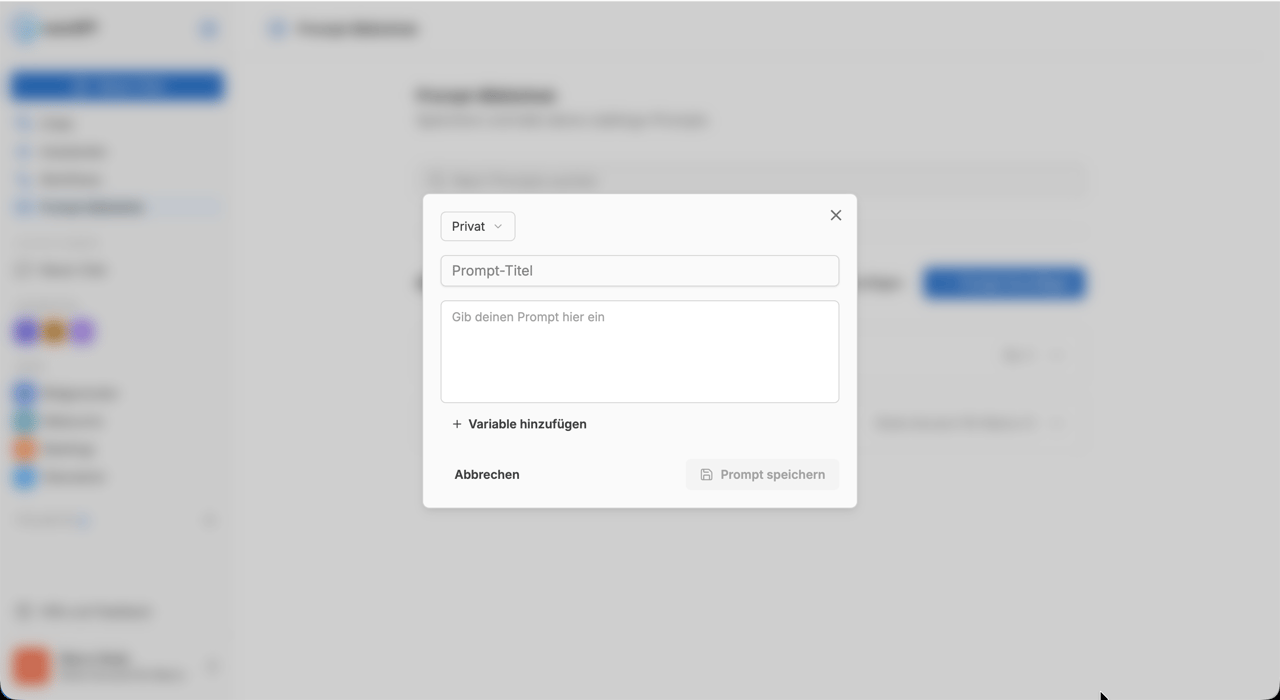
Über Prompt hinzufügen legst Du einen neuen Prompt an. Gib ihm einen Titel, der die Aufgabe auf einen Blick beschreibt, und füge den Prompt-Text ins Content-Feld ein. Beim Speichern wählst Du auch direkt den Ordner aus, in dem der Prompt abgelegt wird (siehe unten) — davon hängt seine Sichtbarkeit ab. Mit Ordner hinzufügen strukturierst Du Deine Sammlung, etwa nach Abteilung, Use-Case oder Projekt.
Jeder Nutzer hat automatisch zwei Standardordner: Persönlicher Ordner (nur für Dich sichtbar) und einen Workspace-Ordner Deiner Organisation (für alle in der Organisation sichtbar). Neue Prompts werden standardmäßig im zuletzt verwendeten bzw. ältesten Ordner abgelegt, sofern Du beim Speichern keinen anderen Ordner auswählst.
Variablen für flexible Prompts
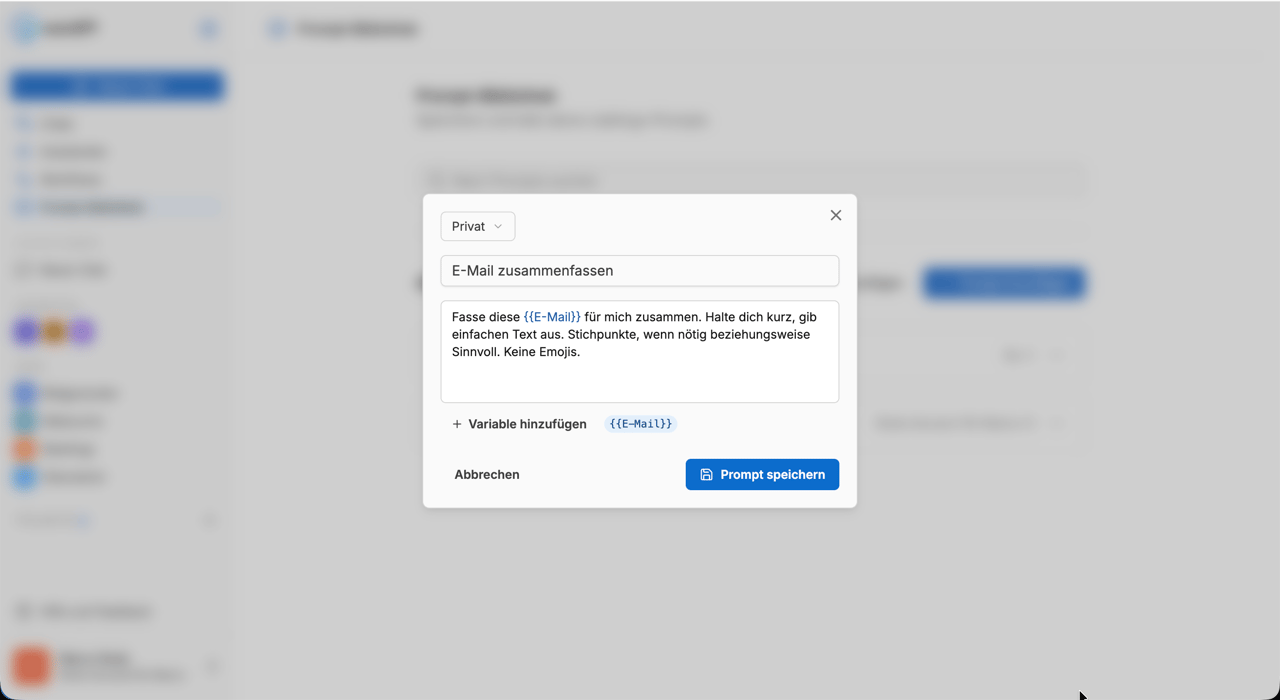
Du kannst Platzhalter im Prompt-Text definieren, etwa {{Kundenname}} oder {{Quartal}}. Wenn Du den Prompt später verwendest, fragt die Bibliothek diese Variablen ab und setzt Deine Werte automatisch in den Text ein. Das ist nützlich, wenn die Grundstruktur immer gleich ist, sich aber Details pro Anwendung unterscheiden.
Sichtbarkeit und Sharing
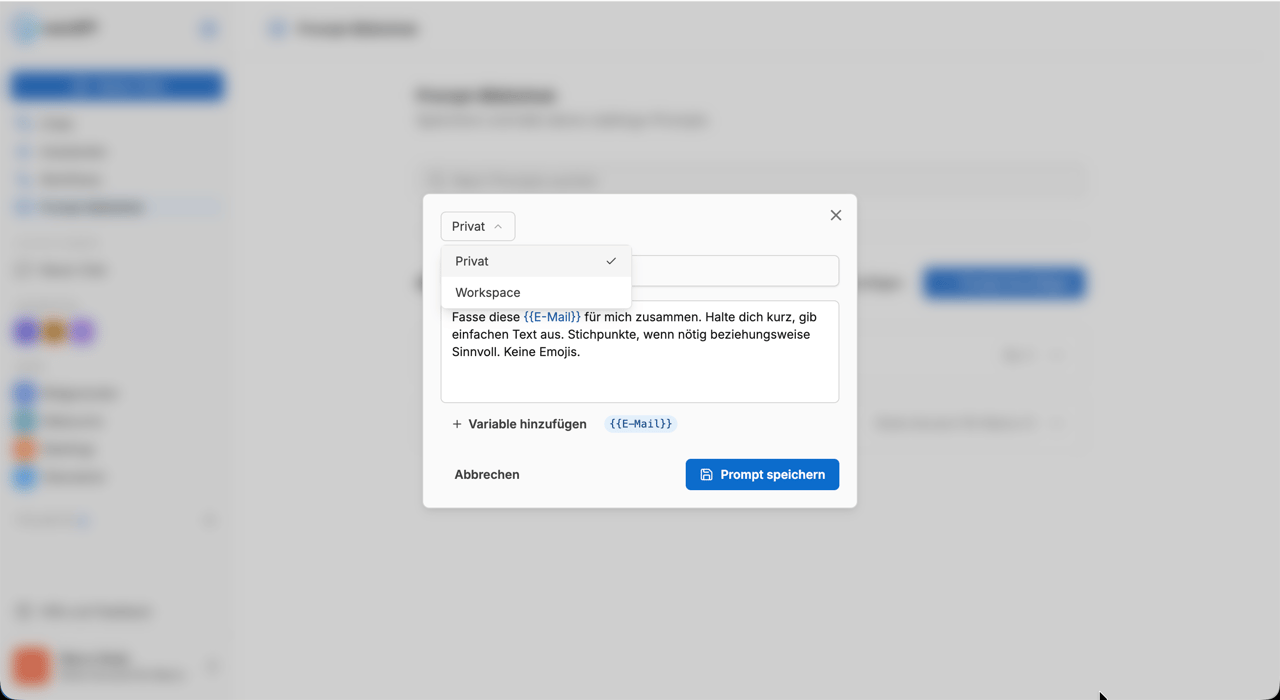
Ein Prompt hat kein eigenes Sichtbarkeits-Feld — seine Sichtbarkeit ergibt sich allein aus dem Ordner, in dem er liegt. Jeder Ordner hat eine von drei Sichtbarkeiten:
| Sichtbarkeit | Wer sieht die Prompts im Ordner |
|---|---|
| Privat | Nur Du |
| Workspace | Alle Mitglieder Deines Workspaces |
| Abteilung | Alle Mitglieder der zugewiesenen Abteilung(en) |
Die beiden Standardordner Persönlicher Ordner (privat) und den Workspace-Ordner Deiner Organisation (workspace-weit) legt MeinGPT automatisch für Dich an. Im Ordner-Dropdown beim Speichern eines Prompts erscheinen diese beiden Standardordner unter den Bezeichnungen Privat und Workspace — was dort wie eine Sichtbarkeits-Auswahl aussieht, ist tatsächlich die Auswahl des Zielordners; die Sichtbarkeit des Prompts folgt automatisch daraus.
Eigene Ordner legst Du über Ordner hinzufügen an. Dabei stehen nur privat (nur für Dich) oder freigegeben für eine oder mehrere Abteilungen zur Wahl — eine workspace-weite Sichtbarkeit lässt sich für neue Ordner nicht setzen, die gibt es ausschließlich beim automatisch angelegten Standard-Workspace-Ordner.
So baust Du Schritt für Schritt eine Organisations-Bibliothek auf, in der Best Practices zentral verfügbar sind und neue Kolleg*innen sofort von erprobten Prompts profitieren.
Ordner lassen sich auch löschen (außer den beiden Standardordnern Persönlicher Ordner und dem Workspace-Ordner Deiner Organisation — die können nicht umbenannt oder gelöscht werden). Beim Löschen eines Ordners werden enthaltene Prompts mitgelöscht, nicht in einen anderen Ordner verschoben.
Prompt-Bibliothek vs. Workflows
Beide Werkzeuge speichern wiederverwendbare Vorlagen, sie lösen aber unterschiedliche Probleme:
| Kriterium | Prompt-Bibliothek | Workflow |
|---|---|---|
| Was ist es | Eine gespeicherte Prompt-Vorlage, die Du im Chat verwendest | Ein mehrstufiger Prozess mit definierten Schritten |
| Komplexität | Einfach, ein Prompt, eine Anfrage | Komplex, mehrere Schritte mit verschiedenen Modellen |
| Nutzer-Interaktion | Prompt auswählen, ggf. Variablen ausfüllen, im Chat abschicken | Eingabefelder ausfüllen, der Rest läuft automatisch |
| Modellwahl | Du wählst das Modell im Chat selbst | Pro Schritt ein eigenes Modell möglich |
| Output | Normale Chat-Antwort | Strukturierte Outputs: Word, PDF, Excel, PowerPoint, JSON |
| Typischer Einsatz | Wiederkehrende Einzel-Anfragen mit gleichem Prompt | Mehrstufige Prozesse mit festem Ablauf und definiertem Output |
Faustregel: Wenn Du immer wieder denselben Prompt tippst, gehört er in die Prompt-Bibliothek. Wenn der Ablauf mehrere Schritte hat und ein festes Output-Format braucht, ist ein Workflow die richtige Wahl.
Häufige Fragen
Wer darf einen freigegebenen Prompt bearbeiten?
Bearbeiten kann nur, wer den Prompt erstellt hat, oder Mitglieder mit ausreichenden Rechten im Workspace. Andere Nutzer*innen können den Prompt nur verwenden und kopieren, nicht ändern. Das schützt freigegebene Best Practices vor unbeabsichtigten Änderungen.
Kann ich einen Prompt aus dem Chat heraus speichern?
Ja. Wenn Du einen Prompt im Chat verfasst hast, der gut funktioniert, kannst Du ihn direkt als Bibliothek-Eintrag sichern, statt ihn neu einzutippen. Die Aktion "Als Prompt speichern" erscheint im Chat-Kontext.
Was passiert mit meinen privaten Prompts, wenn ich den Workspace wechsle?
Private Prompts gehören zu Deinem Nutzerkonto und bleiben Dir erhalten, auch wenn Du in einem anderen Workspace arbeitest. Geteilte Prompts gehören zum jeweiligen Workspace und bleiben dort.
Wie viele Variablen kann ich in einem Prompt verwenden?
Praktisch unbegrenzt. Halte die Variablenzahl trotzdem überschaubar, sonst leidet die Übersicht beim Ausfüllen. Bei mehr als fünf bis sechs Variablen lohnt es sich, statt eines Prompts einen Workflow mit typisierten Eingabefeldern zu bauen.