Wer sieht was
Wer die Dokumente eines Outposts in MeinGPT findet, was dabei herausgegeben wird und wie Windows-Rechte (Beta) mitspielen.
Für Dokumente auf einem Outpost gibt es drei Ebenen, die du an zwei Orten einstellst:
| Ebene | Frage | Wo eingestellt |
|---|---|---|
| Freigabe in MeinGPT | Wer findet die Datenquelle überhaupt? | MeinGPT |
| Freigabestufe | Was verlässt den Rechner — nur Text oder auch die Originaldatei? | Outpost, pro Ordner |
| Windows-Rechte (Beta) | Welche Dateien darf die einzelne Person darin sehen? | Outpost, pro Ordner |
Eine Person findet ein Dokument nur, wenn jede eingeschaltete Ebene es erlaubt. Keine Ebene kann eine andere erweitern.
Nach der Übernahme sehen es nur Admins
Wenn du einen gemeldeten Ordner unter Einstellungen → Outposts → Verwalten → Freigaben mit Als Quelle nutzen übernimmst, ist die neue Datenquelle zunächst nur für Workspace-Admins sichtbar. Niemand sonst findet sie, auch nicht über einen Assistenten.
Auf der Outpost-Karte öffnet Ordner übernehmen direkt den Reiter Freigaben. Nach der Übernahme zeigt die Karte Nur Admins; nach einer Freigabe steht dort Ganze Organisation oder Mit ausgewählten Personen oder Teams geteilt.
Admins sehen alle Datenquellen
Workspace-Admins haben Zugriff auf jede Datenquelle, unabhängig von der Freigabe. Prüfe, ob eine Freigabe wirkt, deshalb mit einem Konto ohne Admin-Rolle.
Die Datenquelle freigeben
Freigeben können nur Workspace-Admins. Den Freigabe-Dialog erreichst du an zwei Stellen:
- auf der Outpost-Karte unter Einstellungen → Outposts über Zugriff in der Zeile der Datenquelle
- auf der Seite der Datenquelle im Reiter Teams über Zugriff verwalten
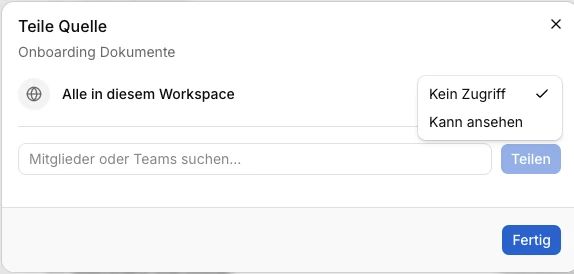
Du gibst die Datenquelle frei für:
- Alle in diesem Workspace
- einzelne Mitglieder
- Teams — alle aktuellen Mitglieder des Teams, auch später hinzukommende
Es gibt eine Stufe: Kann ansehen. Wer sie hat, findet die Dokumente in Suche und Chat. Bearbeiten oder weiterteilen kann nur ein Admin. Zugang entfernen nimmt die Freigabe sofort zurück.
Assistenten und Chat
Einen Assistenten kann man nicht freigeben — nur Personen und Teams. Hinterlegst du eine Datenquelle als Wissen an einem Assistenten, gilt bei jeder Nutzung die Freigabe der Person, die gerade chattet:
- Hat sie Zugriff, sucht der Assistent in der Datenquelle.
- Hat sie keinen, lässt der Assistent die Datenquelle weg und antwortet ohne diese Dokumente. Im Chat erscheint ein Hinweis, dass mindestens eine konfigurierte Quelle nicht verfügbar ist.
Gib die Datenquelle also allen frei, die den Assistenten nutzen sollen. Im Chat selbst kann jede Person nur Datenquellen anhängen, die für sie freigegeben sind. Auch Quellenangaben und Downloads prüfen die Freigabe bei jedem Aufruf.
Die Freigabestufe: was herausgeht
Wie viel ein Ordner herausgibt, legst du auf dem Rechner fest: im Outpost unter Freigaben → Ordner → Freigabe, Abschnitt Datenabruf.
| Im Outpost | In MeinGPT angezeigt | Was herausgegeben wird |
|---|---|---|
| Nur ausgelesener Text (Standard) | Nur Text | Passende Textstellen samt angrenzendem Text und Dateiname |
| Text und Originaldateien | Originaldateien | Zusätzlich die Originaldatei, zum Beispiel zum Öffnen aus einer Quellenangabe |
In MeinGPT lässt sich die Stufe nicht ändern, dort wird sie nur angezeigt. Hintergründe: Sicherheit.
Im selben Reiter legst du unter Quellordner fest, ob MeinGPT Dateien im Ordner nur lesen (Nur lesen, Standard) oder auch anlegen, ändern, verschieben und löschen darf (Lesen und schreiben). Schreiben ist auf Textdateien bis 48 KB beschränkt (etwa .txt, .md, .csv, .json, .xml, .yaml) und nur für Personen möglich, für die die Datenquelle freigegeben ist.
Soll kurzfristig gar nichts mehr herausgehen, wähle im Menü der Outpost-Karte Herausgabe pausieren. Der Rechner indexiert weiter; Suche und Chat bekommen aus diesem Outpost nichts, bis du Herausgabe fortsetzen wählst.
Windows-Rechte (Beta)
Ohne diese Funktion gilt: Wer die Datenquelle sehen darf, findet alles darin — NTFS-, Active-Directory- und Dateirechte werden nicht übernommen. Die Aufteilung in Datenquellen ist dann dein Berechtigungsmodell.
Mit Windows-Rechte übernehmen folgt der Zugriff zusätzlich den NTFS-Rechten jeder einzelnen Person. Das gilt für Suche, das Öffnen von Originalen und für Schreibzugriffe.
Voraussetzungen
- Die Beta ist für deinen Workspace freigeschaltet. Das machen wir; sprich deinen Ansprechpartner an.
- Der Outpost läuft unter Windows.
- Der Ordner ist ein lokaler NTFS-Ordner auf diesem Rechner. Netzlaufwerke, UNC-Pfade (
\\server\freigabe) und jeder Verknüpfungspunkt auf dem Weg dorthin (Junction, Mountpoint, DFS-Link) werden abgelehnt — auch wenn dieser selbst auf eine lokale Festplatte zeigt. Ein Ordner, den du als Netzwerkpfad angibst, lässt sich trotzdem freigeben: Der Outpost stellt ihn auf Einheitlicher Zugriff und weist beim Hinzufügen darauf hin (siehe SMB-Freigabe). Sieht ein Pfad lokal aus und liegt tatsächlich auf einer Freigabe, wechselt der Outpost den Modus nicht von selbst: Er führt dich zurück zum Schritt Zugriff pro Nutzer, dort wählst du Einheitlicher Zugriff.
Einrichten
Modus am Ordner wählen
Im Outpost unter Freigaben → Ordner → Freigabe, Abschnitt Zugriff pro Nutzer, wählst du Windows-Rechte übernehmen statt Einheitlicher Zugriff. Ist die Beta freigeschaltet, starten neu freigegebene Ordner bereits in diesem Modus, außer Ordner, die als Netzwerkpfad angegeben werden: Sie nutzen Einheitlicher Zugriff; bestehende Ordner bleiben, wie sie sind.
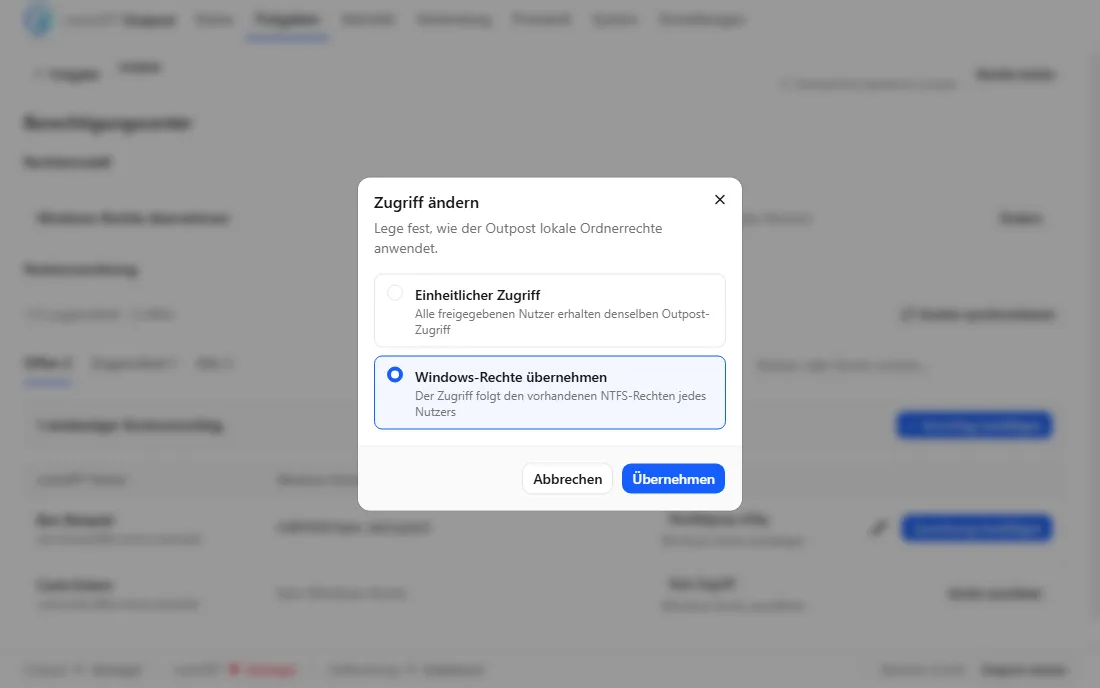
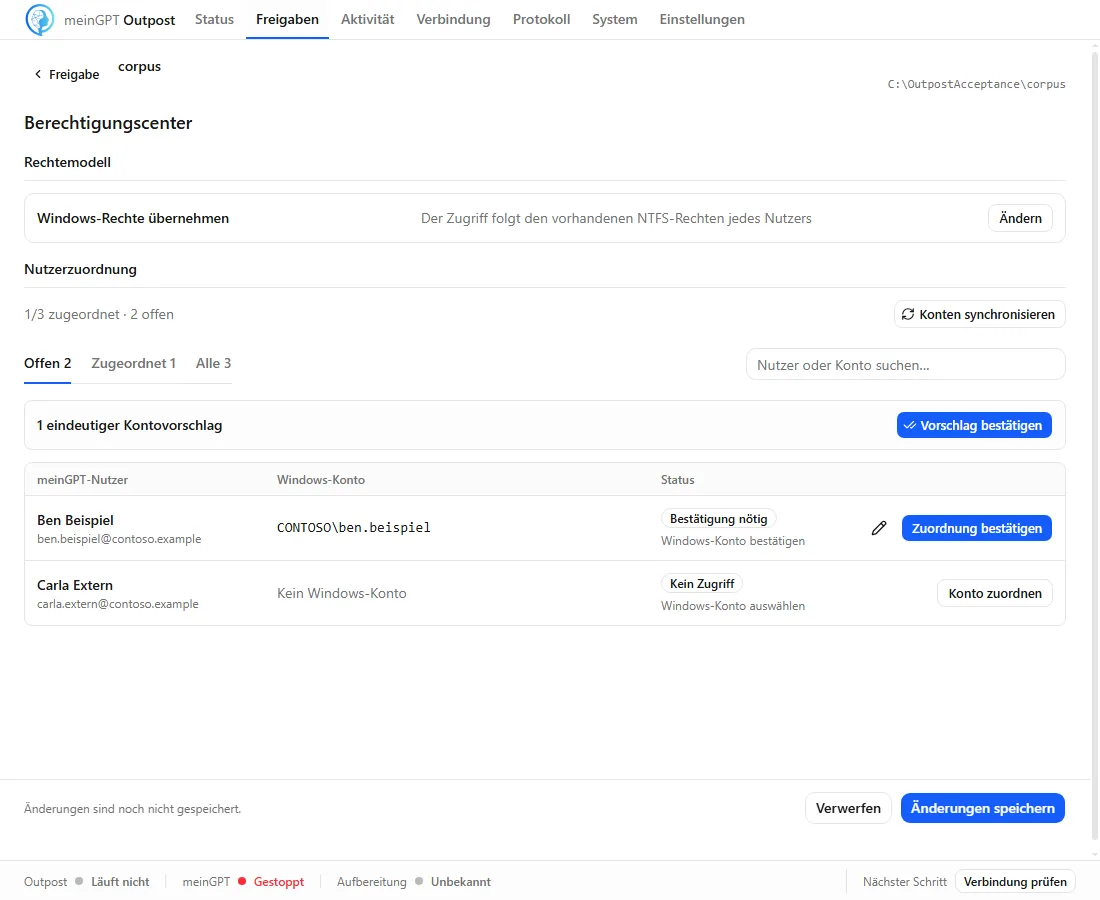
Personen Windows-Konten zuordnen
Unter Berechtigungen konfigurieren öffnet sich das
Berechtigungscenter. Dort steht jede Person aus dem Workspace mit ihrem
Windows-Konto. Für Personen, die sich über Entra ID anmelden, schlägt der
Outpost das passende Konto vor — du bestätigst die Vorschläge. Alle anderen
ordnest du über Konto zuordnen zu, zum Beispiel CONTOSO\alex.mueller.
Zugeordnet werden kann nur ein einzelnes Benutzerkonto, keine
Sicherheitsgruppe — verwaltest du NTFS-Rechte über AD-Gruppen, ordne trotzdem
das persönliche Konto jeder Person zu.
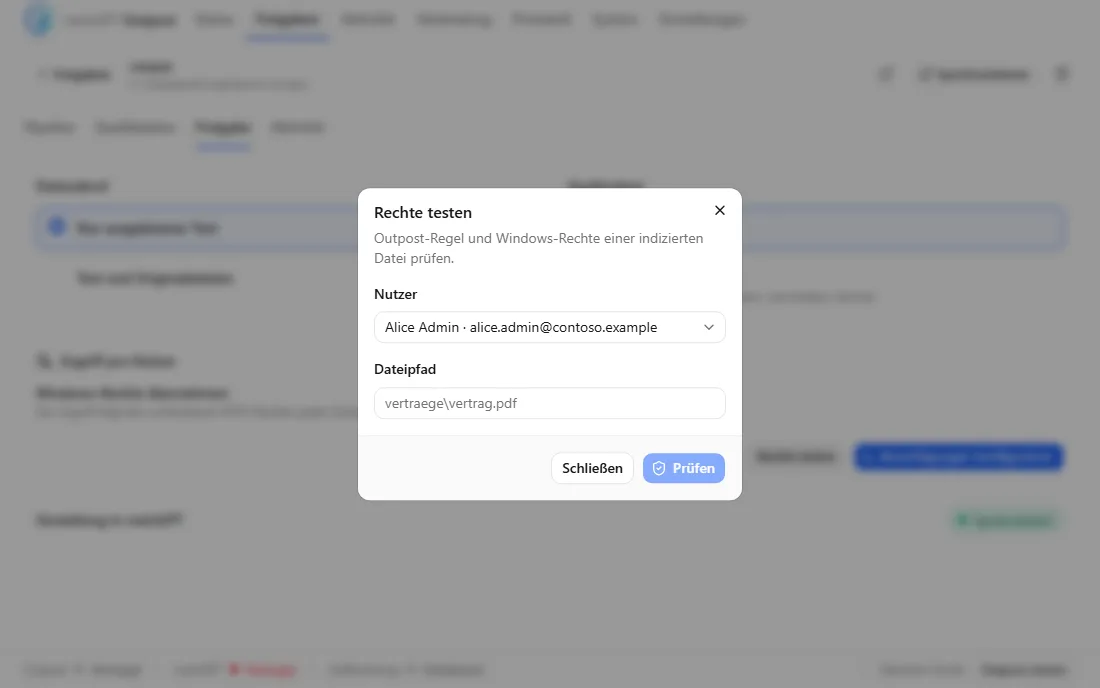
Mit einer Datei prüfen
Unter Rechte testen wählst du eine Person und gibst unter Dateipfad
den Pfad einer indexierten Datei relativ zum freigegebenen Ordner ein: Für
C:\Daten\vertraege\vertrag.pdf im Ordner C:\Daten ist das
vertraege/vertrag.pdf. Du siehst, ob Suchen, Öffnen und Schreiben erlaubt
sind — und ob eine Outpost-Regel oder Windows sperrt.
Was du wissen solltest
- Ohne Zuordnung kein Zugriff. Wer kein Windows-Konto zugeordnet hat, bekommt aus diesem Ordner nichts — auch Workspace-Admins nicht. Im Berechtigungscenter steht diese Person als Kein Zugriff.
- Abfragen, die nicht im Namen einer Person laufen, bekommen aus solchen Ordnern ebenfalls nichts.
- Beim ersten Einlesen steht der Ordner auf Wird vorbereitet; so lange wird darin nicht gesucht.
- Rechteänderungen prüft der Outpost bei jeder Herausgabe direkt gegen Windows. Entziehst du jemandem das NTFS-Recht an einer Datei, bekommt diese Person sie ab sofort nicht mehr.
- Die Freigabe in MeinGPT gilt weiter. Windows-Rechte schränken innerhalb einer Datenquelle ein, sie erweitern nie. Wer die Datenquelle in MeinGPT nicht sehen darf, findet auch mit NTFS-Rechten nichts.
- Bis zu 1.000 zugeordnete Personen pro Datenquelle. Für größere Workspaces gibt es noch keine serverseitige Suche mit Pagination im Berechtigungscenter.
- Sehr feingranulare Rechte können die Suche blockieren. Hat ein Ordner mehr als 4.096 unterschiedliche NTFS-Rechte-Kombinationen, schlägt die Suche darin komplett fehl, statt nur einzelne Dateien auszulassen.
- Kann Windows ein zugeordnetes Konto nicht verwenden, bekommt die Person nichts aus dem Ordner — etwa wenn das Konto gelöscht, deaktiviert oder gesperrt ist, der Domänencontroller nicht erreichbar ist oder dieser Rechner das Konto im Verzeichnis nicht lesen darf. Das Berechtigungscenter markiert solche Zuordnungen beim Öffnen und bei Konten synchronisieren; Rechte testen und der Reiter Aktivität des Ordners nennen den Grund. Im Chat erfährt die Person, dass sie keinen Zugriff auf die Quelle hat — oder, wenn das Verzeichnis nicht antwortet oder nicht gelesen werden darf, dass die Quelle vorübergehend nicht verfügbar ist.
- Wird das zugeordnete Windows-Konto in Entra neu angelegt, etwa bei einem Konten-Reset, pausiert der Zugriff automatisch. Die Person bekommt ab diesem Moment nichts mehr aus dem Ordner, bis du die Zuordnung im Berechtigungscenter erneut bestätigst.
Datenbanken und MCP-Server
Für Dienste, die du in der Dienste-Vorschau über einen Outpost anbindest, gilt dasselbe Muster: Nach dem Anlegen sieht sie nur ein Admin. Freigeben kannst du sie auf der Outpost-Karte über Zugriff (Dialog Teile Service) für alle, Mitglieder oder Teams. Ob eine Datenbank nur gelesen oder auch geschrieben werden darf, legst du auf dem Rechner fest.
Die Outpost-Karte zeigt auch bei Diensten Nur Admins, Ganze Organisation oder Mit ausgewählten Personen oder Teams geteilt entsprechend der tatsächlichen Freigabe.
Zugriff wieder entziehen
| Du willst … | So geht's |
|---|---|
| einer Person oder einem Team den Zugriff nehmen | Freigabe-Dialog → Zugang entfernen |
| eine Datenquelle aus MeinGPT entfernen | Seite der Datenquelle → Quelle entfernen. Ordner und lokaler Index bleiben auf dem Outpost; du kannst den Ordner später erneut übernehmen. |
| sofort nichts mehr aus einem Outpost herausgeben | Menü der Outpost-Karte → Herausgabe pausieren |