Outpost startet nicht
Logs sichern und Ursachen prüfen, wenn kein Outpost-Fenster erscheint.
Wenn kein Fenster und keine Konsole erscheint, braucht ihr die Anwendung nicht zur Diagnose.
1. Logs öffnen
Gebt im Windows-Explorer in die Adresszeile ein:
%LOCALAPPDATA%\meinGPT Outpost\logsUnter macOS und Linux heißt der Unterordner ebenfalls logs; wo der Datenordner dort liegt, steht unter Wo der Outpost Daten ablegt.
main-process.jsonl erfasst den Start noch vor dem Fenster. Daneben liegen outpost-core.log und Kompatibilitätslogs älterer Installationen; eine ältere Fassung endet auf .1. Kopiert den Ordner, bevor ihr neu installiert oder Dateien verändert. Die Rohlogs können Dateinamen und Pfade enthalten.
Bei migrierten oder verwalteten Installationen kann der Datenordner an einem anderen Ort liegen - unter anderem, wenn auf diesem Rechner bereits ein maschinenweiter Ordner existiert: %ProgramData%\meinGPT Outpost unter Windows. In diesem Fall verwendet der Outpost automatisch diesen Ordner statt %LOCALAPPDATA%. Ohne startende Anwendung lässt sich der sonst maßgebliche Reiter System nicht prüfen - findet ihr unter %LOCALAPPDATA%\meinGPT Outpost\logs nichts, prüft zusätzlich %ProgramData%\meinGPT Outpost\logs. Alle möglichen Speicherorte und Inhalte: Wo der Outpost Daten ablegt.
2. Diagnose-Paket ohne Fenster erstellen
Öffnet im Windows-Startmenü meinGPT Outpost - Collect diagnostics. Dieser Eintrag startet weder Fenster noch Outpost-Kern. Er schreibt den Pfad des ZIPs ins Konsolenfenster; die Datei liegt hier:
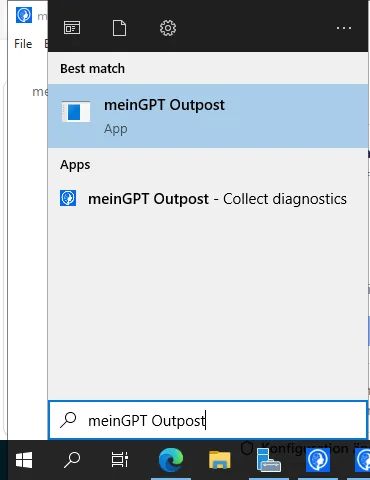
%LOCALAPPDATA%\meinGPT Outpost\diagnosticsWie bei den Logs oben gilt das für den üblichen nutzerbezogenen Datenordner. Bei einer migrierten oder verwalteten Installation, die bereits den maschinenweiten Ordner nutzt, landet das Paket stattdessen unter %ProgramData%\meinGPT Outpost\diagnostics - schaut dort nach, wenn ihr unter %LOCALAPPDATA% nichts findet.
Den Startmenü-Eintrag legt nur das Windows-Installationsprogramm an. Unter macOS und Linux ruft ihr dieselbe Sammlung auf, indem ihr die Anwendung auf der Kommandozeile mit --collect-diagnostics startet; sie schreibt den Pfad des ZIPs auf die Standardausgabe und legt es im Unterordner diagnostics des Datenordners ab. Unter macOS ist das:
"/Applications/meinGPT Outpost.app/Contents/MacOS/meinGPT Outpost" --collect-diagnosticsUnter Linux startet ihr das heruntergeladene AppImage selbst, aus dem Ordner, in dem es liegt. Sein Dateiname trägt die Version — dafür steht das *:
./"meinGPT Outpost"-*.AppImage --collect-diagnosticsFunktioniert auch dieser Eintrag nicht, sichert die Logs und prüft zuerst die Quarantäne eurer Sicherheitssoftware.
Wenn eine Fehlermeldung statt eines leeren Bildschirms erscheint
Meldet der Start „Konsole nicht verfügbar" mit dem Hinweis, die lokale Konsole sei unerwartet beendet worden und der Outpost-Dienst laufe unabhängig davon weiter, ist das ein eigener Fall: Anzeige („Konsole") und Hintergrunddienst sind zwei getrennte Prozesse, hier ist nur die Anzeige abgestürzt. Schritt 1 und 2 oben gelten unverändert — sammelt Logs und Diagnose-Paket unabhängig vom Zustand der Konsole.
Zum Öffnen der Konsole braucht ihr kein „Als Administrator ausführen“. Unter Windows öffnet die Dienststatusansicht ohne Administratorrechte; Installation, Reparatur, Starten und Stoppen des Dienstes und jede Konfigurationsänderung — auch das Freigeben eines Ordners — fragen nach Windows-Freigabe (siehe Installationsrechte). Tritt die Meldung nur beim elevierten Start auf, gebt das dem Support zusammen mit dem Diagnose-Paket mit — das ist für uns ein eigenes Signal.
Wenn der Rechner ein Mac ist
Drei Ursachen gibt es nur unter macOS, und sie stehen vor der Liste weiter unten: bei ihnen läuft entweder nie ein Prozess — dann entsteht auch kein Logordner — oder die Anwendung liegt gar nicht mehr dort, wo sie einmal gestartet wurde.
-
Der Mac hat einen Intel-Prozessor. Es gibt genau eine macOS-Fassung, und die ist für Apple Silicon gebaut. Auf einem Intel-Mac lässt macOS sie nicht öffnen und meldet, die Anwendung werde auf diesem Mac nicht unterstützt; aus dem Terminal gestartet endet derselbe Versuch mit
Bad CPU type in executable. Rosetta hilft nicht — es übersetzt in die andere Richtung. Prüft es am Rechner: Apfel-Menü → Über diesen Mac, unter Chip muss ein „Apple M…" stehen; im Terminal gibtuname -mdannarm64aus und nichtx86_64. Nehmt sonst für diesen Outpost einen Windows- oder Linux-Rechner — die Anwendung ist auf allen drei Systemen dieselbe. -
Die Anwendung liegt nicht im Programme-Ordner. Wird sie direkt aus dem geöffneten Disk-Image gestartet, läuft sie von einem schreibgeschützten, temporären Ort: Sobald das Image ausgeworfen wird — spätestens beim nächsten Neustart —, ist nichts mehr da, was starten könnte. Aktualisieren kann sie sich von dort ebenfalls nicht, denn dafür muss sie sich selbst überschreiben. Woran ihr es seht, wenn sie zwischendurch lief:
main-process.jsonlschreibt beim Start ein FeldexecPathmit dem Ort der laufenden Kopie. Steht dort nicht/Applications/meinGPT Outpost.app/…, ist sie nicht installiert. Öffnet dann das Disk-Image, zieht die Anwendung in den Programme-Ordner, werft das Image aus und startet sie von dort. Der Datenordner bleibt dabei unberührt — er liegt unter~/Library/Application Support, nicht in der Anwendung. -
Die Kopie stammt nicht aus dem Original-Disk-Image. Die ausgelieferte Anwendung ist mit einem Developer-ID-Zertifikat signiert, von Apple notarisiert und trägt das Ticket fest eingebettet — sie startet deshalb auch ohne Internetzugang per Doppelklick. Wird das
.dmgintern jedoch ausgepackt, neu gepackt und über eine Dateiablage weitergereicht, überlebt das Programmpaket das oft nicht: Symlinks und erweiterte Attribute gehen dabei verloren, die Signatur passt nicht mehr, und macOS meldet die Anwendung als beschädigt, statt sie zu starten. Ob eine Kopie noch intakt ist, sagen dieselben zwei Befehle, die unsere Auslieferung vor jeder Veröffentlichung ausführt:spctl -a -vvv -t exec "/Applications/meinGPT Outpost.app" xcrun stapler validate "/Applications/meinGPT Outpost.app"Der erste muss
acceptedundsource=Notarized Developer IDmelden, der zweiteThe validate action worked!. Tut er das nicht, ladet das Disk-Image in MeinGPT erneut herunter und zieht die Anwendung daraus neu in den Programme-Ordner. Umgeht die Meldung nicht mitxattr -cr: das entfernt nur die Herkunftsmarkierung und verdeckt genau den Integritätsfehler, den ihr gerade gefunden habt.
Ist keine der drei die Ursache, gilt die Liste unten unverändert — Proxy, Firewall, belegte Ports, Systemzeit und ein Datenordner auf einem Netzlaufwerk verhalten sich unter macOS wie unter Windows. Lest dort %LOCALAPPDATA%\meinGPT Outpost als ~/Library/Application Support/meinGPT Outpost.
Wenn das Fenster aufgeht, der Outpost aber gleich nach dem Start stoppt
Dann nennt die Konsole unter Status den Grund, mit einer technischen Zeile darunter. Drei Gründe liegen auf dem Windows-Rechner selbst, nicht am Outpost:
-
Visual C++ Redistributable zu alt: Die technische Zeile nennt die installierte und die benötigte Version (14.38 oder neuer). Installiere die aktuelle Version von aka.ms/vc14/vc_redist.x64.exe und starte den Outpost danach neu. Er versucht es nicht von selbst noch einmal.
-
Visual C++ Redistributable fehlt: Die technische Zeile nennt die fehlenden Dateien. Abhilfe wie oben.
-
Eine Programmdatei ist blockiert: Die technische Zeile nennt die Datei, die Windows nicht laden durfte. Meist hat eine Sicherheitssoftware sie gesperrt oder in Quarantäne verschoben, oder eine Richtlinie zur Anwendungssteuerung (AppLocker, WDAC) verbietet sie. Lass genau diese Datei freigeben und starte den Outpost neu. Die nativen Programmdateien liegen im Installationsverzeichnis (standardmäßig
C:\Program Files\meinGPT Outpost) unter:resources\outpost-core\node_modules\onnxruntime-node\bin\napi-v6\win32\x64\ resources\outpost-core\node_modules\@anush008\tokenizers-win32-x64-msvc\ resources\outpost-core\node_modules\@xberg-io\xberg-win32-x64-msvc\
Das Diagnose-Paket enthält die installierte Visual-C++-Version, auch wenn das Fenster nicht aufgeht.
Wahrscheinliche Ursachen — in dieser Reihenfolge
- Antivirus oder EDR: Defender, CrowdStrike und ähnliche Werkzeuge können native Node-Addons des Outposts blockieren oder
data\outpost.sqlitesperren. Lasst die Quarantäne und Ereignisse vom Sicherheitsteam prüfen; nicht blind den ganzen Ordner ausschließen. - Proxy oder TLS-Inspection: Ein Unternehmensproxy kann den ausgehenden Tunnel am Zertifikat stoppen. Sobald das Fenster wieder öffnet, führt unter Verbindung die Prüfung aus. Bei eigener CA: Eigenes Stammzertifikat. Die Prüfung liest zuerst die Umgebungsvariablen
HTTPS_PROXYundHTTP_PROXY(auch kleingeschrieben). Sind keine gesetzt, fragt sie die Proxy-Auswahl des Betriebssystems ab, dieselbe, die auch das Outpost-Fenster nutzt (Systemeinstellungen, PAC, WPAD, Gruppenrichtlinie). Steht in der Zeile Proxy „Kein Proxy aktiv“, hat sie weder eine Variable noch einen System-Proxy gefunden. Ist ein Proxy aktiv, werden TCP und TLS nicht direkt geprüft; die Erreichbarkeit wird über den Proxy geprüft. Seit Version 2.65.0 nutzt auch die dauerhafte Verbindung zu MeinGPT dieselbe Proxy-Auswahl wie die Kopplung. Funktioniert die Kopplung, hakt aber danach die Verbindung, aktualisiert einen älteren Outpost zuerst. Bleibt es dabei, prüft, ob euer Proxy die dauerhafte Verbindung (WebSocket über HTTPS zubridge.meingpt.com) durchlässt und ob eine TLS-Inspection sie mit eigenem Zertifikat aufbricht. - Ausgehende Firewall: Der Bridge-Host muss ausgehend erreichbar sein. Die konkrete Freigabeliste steht unter Verbindung → Netzwerkfreigaben; es sind keine eingehenden Ports nötig.
- Lokaler Port blockiert: Der Outpost weicht automatisch auf einen freien Loopback-Port aus. Ein einzelner belegter Port reicht daher nicht; relevant sind Regeln oder Programme, die lokale Bindings insgesamt verhindern.
- Datenordner verschoben: Verschiebt den Outpost-Datenordner nicht auf SMB, ein Netzlaufwerk oder in einen OneDrive-Ordner. SQLite und die automatische Wiederherstellung brauchen ein lokales Laufwerk. Der tatsächlich verwendete Pfad steht im Diagnose-Paket unter den Systemangaben.
- Umgebungsvariable ungültig: Bei einer verwalteten Installation kann
MEINGPT_OUTPOST_APP_DATA_DIRden Datenordner auf einen abweichenden Pfad umleiten - siehe Wo der Outpost Daten ablegt. Ein ungültiger Wert (leer, relativ, ein nicht vorhandenes Laufwerk) lässt den Speicher-Layer schon vor dem Fenster abbrechen. Prüft den tatsächlich gesetzten Wert und den unter System angezeigten Pfad. - Berechtigungen: Das Konto, das den Outpost startet, braucht Lese- und Schreibzugriff auf seinen tatsächlich verwendeten Datenordner.
- Falsche Systemzeit: Eine stark abweichende Uhr kann Zertifikate, Kopplung und Tokens ungültig erscheinen lassen. Die Verbindungsprüfung meldet eine Abweichung ab zwei Minuten.
- Ruhezustand oder Windows Update: Wurde der Rechner beim Indexieren angehalten oder neu gestartet, weckt beziehungsweise startet ihn und öffnet den Outpost erneut; der Lauf setzt nach der Wiederherstellung fort.
An den Support senden
Schickt das ZIP mit Zeitpunkt und kurzer Fehlerbeschreibung an enterprise@meingpt.com. Es enthält System- und Versionsangaben, bereinigte Konfiguration, Wiederherstellungsstatus und begrenzte Logauszüge. Es sammelt keine Dokumentdateien oder Dokumentinhalte. Da Logauszüge enthalten sind, können in der aktuellen Version jedoch Dateinamen, Pfade oder Suchtext vorkommen; prüft das ZIP nach euren Richtlinien.