Outpost anlegen
So paart sich dein Outpost mit MeinGPT — der Rechner erzeugt den Code, du bestätigst ihn
Ein Outpost entsteht nicht über ein Formular in MeinGPT. Du installierst die Anwendung auf dem Rechner (siehe Outpost einrichten), die Anwendung erzeugt selbst einen Code, und du bestätigst diesen Code hier in MeinGPT — dabei vergibst du auch den Namen, unter dem der Outpost erscheint.
Outposts öffnen
Für die Genehmigung brauchst du Admin-Rechte:
- Öffne app.meingpt.com und melde dich an
- Gehe zu Einstellungen → Outposts
Outposts nicht sichtbar?
Dann fehlen dir Administrator-Rechte für diesen Workspace. Bitte eine Admin, dir Zugriff zu geben — oder den Outpost für dich zu genehmigen.
Der Rechner erzeugt den Code
Kopplung starten
Öffne die Outpost-Anwendung auf dem Rechner. Auf dem Schritt „Koppeln“ klickst du auf „Kopplung starten“.
Code und Fingerabdruck-Satz ablesen
Die Anwendung zeigt jetzt einen achtstelligen Code, einen Fingerabdruck-Satz aus mehreren Wörtern und einen Knopf „In MeinGPT freigeben“. Es gibt kein Feld, in das du auf dem Rechner selbst etwas eingibst.
Der Code läuft ab
Ein Code ist zehn Minuten gültig. Läuft er ab, bevor du ihn bestätigt hast, erzeugt die Anwendung mit einem Klick einen neuen — auf dem Rechner ist dafür sonst nichts weiter zu tun.
In MeinGPT bestätigen
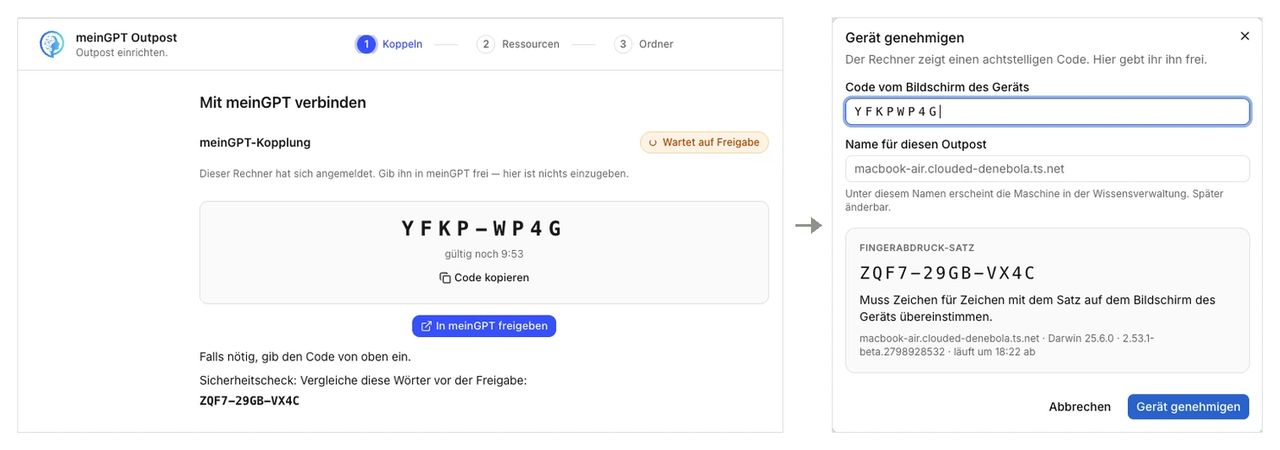
Code öffnen
Klickst du am Rechner auf „In MeinGPT freigeben“, öffnet sich bei dir im Browser Einstellungen → Outposts mit bereits eingetragenem Code. Sitzt du schon dort, trägst du den Code stattdessen von Hand ein.
Fingerabdruck-Satz vergleichen
MeinGPT zeigt denselben Fingerabdruck-Satz wie der Rechner. Vergleiche beide Zeichen für Zeichen — erst wenn sie übereinstimmen, weißt du, dass du wirklich diese Maschine genehmigst und nicht eine andere, die zufällig zur gleichen Zeit einen Code erzeugt hat.
Namen vergeben und genehmigen
Gib dem Outpost einen Namen (z. B. „Produktion“, „Engineering-Doku“) und klicke auf „Gerät genehmigen“. Ist es der erste Rechner für diesen Outpost, entsteht der Eintrag in diesem Moment.
Genehmigt ist noch nicht verbunden
Die Genehmigung speichert deine Entscheidung. Verbunden ist der Rechner erst, wenn er sich mit seinem neuen Schlüssel das nächste Mal von selbst meldet — normalerweise eine Sache von Sekunden. MeinGPT wartet bis zu 30 Sekunden und zeigt dann „Verbunden“.
Wenn die Kopplung nicht durchläuft
Nach Kopplung starten zeigt die Anwendung den Grund an:
- „Code abgelaufen. Hier eine neue Kopplung starten.“ — Der Code war zehn Minuten gültig. Wähle Kopplung starten erneut.
- „MeinGPT nicht erreichbar. Internetverbindung und Firewall (ausgehendes HTTPS) prüfen.“ — Die Anwendung hat MeinGPT nicht erreicht. Unter der Meldung erscheint Verbindung prüfen. Die Freigabeliste steht unter Was die Firewall erlauben muss; wenn dein Netz TLS aufbricht, unter Eigenes Stammzertifikat.
- „Unerwartete Antwort von MeinGPT. Erneut versuchen oder Support fragen.“ — MeinGPT hat geantwortet, aber nicht wie erwartet. Auch hier erscheint Verbindung prüfen.
- „Nur MeinGPT-Adressen über HTTPS erlaubt. https://app.meingpt.com nutzen.“ — Die eingetragene MeinGPT-Adresse ist keine HTTPS-Adresse von MeinGPT.
- „Die Freigabe wurde in MeinGPT abgelehnt. …“ — Eine Admin hat die Freigabe abgelehnt. Starte danach eine neue Kopplung.
- „MeinGPT weist die Signatur dieses Rechners zurück. …“ — Die Kopplung wurde in MeinGPT beendet, oder die Uhr des Rechners geht falsch. Prüfe zuerst die Uhr, dann koppeln oder trennen.
- „Kopplung auf diesem Rechner fehlgeschlagen. Nicht am Netzwerk. Bitte unter Support das Diagnosepaket exportieren und schicken.“ — Die Anwendung hat den Fehler nicht als Netzwerkfehler erkannt; sie ist auf diesem Rechner gescheitert. Ein Beleg, dass das Netz in Ordnung ist, ist das nicht. Den technischen Grund enthält die Datei
main-process.jsonlim Ordnerlogsdes Datenordners, in der Zeile mit"event":"pairing_failed"(Felddetail). Vor der Kopplung gibt es noch keinen Reiter Support: Erstelle das Diagnose-Paket über die Kommandozeile mit--collect-diagnostics(siehe Outpost startet nicht) und schick es an enterprise@meingpt.com.
Verbindung prüfen
Sobald der Outpost genehmigt und gestartet ist, wechselt der Status in MeinGPT von Nicht verbunden auf Verbunden.
Zeigt MeinGPT weiter „nicht verbunden“, prüfst du das auf dem Outpost-Rechner nach, nicht hier: die Statusleiste unten links muss Läuft zeigen, und der Reiter Verbindung hat eine Netzwerkprüfung, die sagt, woran es liegt. → Konsole & Betrieb
Mehrere Outposts
Eine Organisation kann mehrere Outposts betreiben — zum Beispiel einen für Produktion und einen zweiten als Staging- oder Standort-Instanz. Datenpools werden dabei einem bestimmten Outpost zugeordnet, nicht der Organisation insgesamt — lege beim Anlegen eines Datenpools also fest, über welchen Outpost er läuft.
Standardmäßig darf eine Organisation nur einen Outpost registrieren; ein weiterer Registrierungsversuch wird abgelehnt, bestehende Outposts laufen davon unberührt weiter. Brauchst du mehr als einen, wende dich an MeinGPT — wir heben das Limit für dich an. Jeder zusätzliche Outpost bekommt beim Anlegen eine eigene ID und ein eigenes Secret (bzw. einen eigenen Kopplungscode) und erscheint als eigener Eintrag in der Outpost-Liste unter Company Settings → Outposts. Um ihn anzulegen, wiederhole einfach die Schritte oben unter „Outpost anlegen" mit einem neuen, unterscheidbaren Namen.
Nächste Schritte
Tipp
Outpost gekoppelt. Jetzt gibst du auf dem Rechner Ordner frei. Dienste erscheinen nur, wenn die separate Vorschau für den Workspace freigeschaltet ist.