Quick Actions
Schaltflächen unter einer Chat-Antwort, die mit einem Klick einen vordefinierten Folge-Prompt anwenden — Standard-Aktionen, eigene anlegen und verwalten.
Quick Actions sind anpassbare Schaltflächen, die unter einer Chat-Antwort erscheinen und mit einem Klick einen vordefinierten Folge-Prompt auf die Antwort anwenden. Statt jedes Mal "Mach das kürzer" zu tippen, klickst Du auf Präziser und der Assistent kürzt die Antwort.

Standard Quick Actions
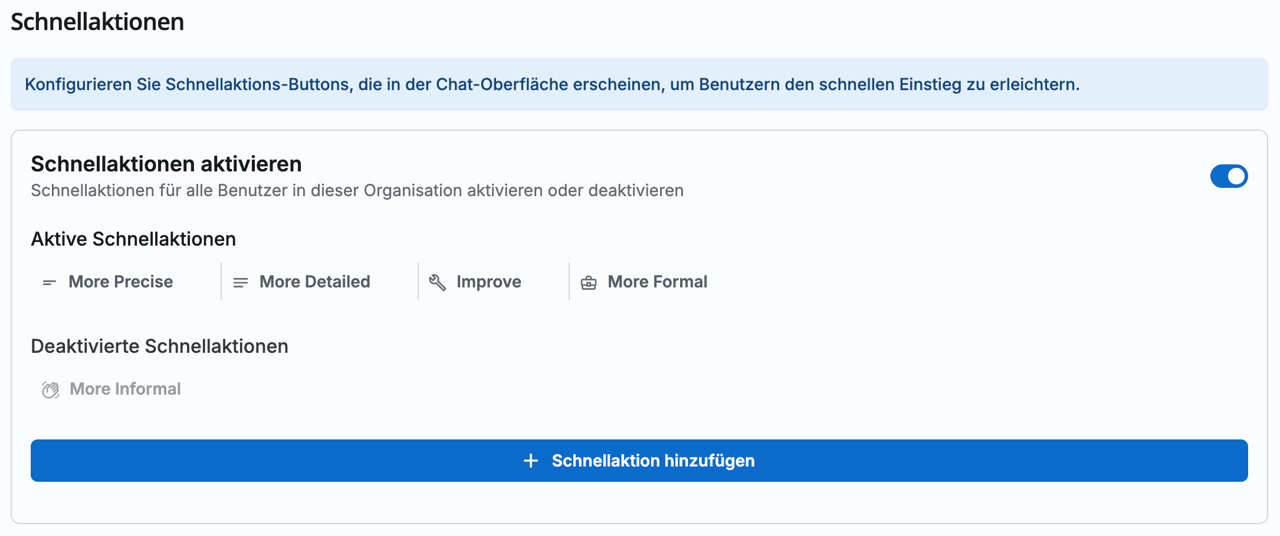
Neue Organisationen erhalten automatisch die folgenden Standard Quick Actions:
- Präziser: Macht Text präziser und genauer
- Detaillierter: Erweitert Text mit zusätzlichen Details
- Verbessern: Allgemeine Textverbesserung
- Förmlicher: Konvertiert Text in einen formelleren Ton
- Informeller: Konvertiert Text in einen lockeren Ton
Benutzerdefinierte Quick Actions verwalten (Admin)
Workspace-Admins können eigene Quick Actions anlegen, die zu wiederkehrenden Aufgaben im Team passen. Beispiele: "Übersetze ins Englische", "Mache eine Aufgabenliste daraus", "Antworten auf E-Mail-Anfrage formulieren".
Zu den Chat-Einstellungen navigieren
Gehe zu Einstellungen → Chat und öffne dort den Abschnitt Schnellaktionen.
Bearbeiten-Modal öffnen
Klicke im Abschnitt Schnellaktionen auf Bearbeiten — es öffnet sich ein Modal mit der Liste aller vorhandenen Aktionen.
Neue Schnellaktion anlegen
Wähle oben im Modal ein Icon, trage im Titelfeld (Platzhalter "Schnellaktion-Titel...") die Bezeichnung ein und darunter den eigentlichen Prompt-Text. Neu angelegte Aktionen sind automatisch aktiviert.
Speichern
Klicke auf + Schnellaktion erstellen. Beim Bearbeiten einer bereits gespeicherten Aktion heißt dieselbe Schaltfläche stattdessen Änderungen speichern.
Eigene Quick Actions bearbeiten, aktivieren, löschen
Jede gespeicherte Aktion in der Liste hat ein Kontrollkästchen zum Aktivieren oder Deaktivieren sowie ein „···"-Menü mit drei Einträgen:
- Bearbeiten – lädt Bezeichnung, Prompt und Icon der Aktion in die Felder oben im Modal; übernommen wird die Änderung über Änderungen speichern.
- Duplizieren – legt sofort eine aktivierte Kopie der Aktion an.
- Löschen – fragt in einem Bestätigungsdialog nach, bevor die Aktion endgültig entfernt wird.
Limits und Berechtigungen
- Maximale aktivierte Aktionen: 8 pro Organisation. Du kannst mehr erstellen, aber nur 8 gleichzeitig aktiv haben.
- Anzeigen dürfen alle Workspace-Mitglieder, verwalten nur Workspace-Admins.
Best Practices für Quick Actions
- Spezifisch formulieren: ein Quick Action mit klarem Prompt liefert konsistentere Ergebnisse als ein vager
- Kurz halten: prägnante Prompts sind einfacher zu warten
- Vor dem Aktivieren testen: einen Quick Action einmal selbst durchspielen, bevor er für das ganze Team sichtbar ist
- Beschreibende Bezeichnungen: der Schaltflächentext muss in einer Sekunde verständlich sein