Verwendung
Wie Du Assistenten startest, favorisierst, teilst, importierst, an die Sidebar anheftest, mehrsprachig pflegst und per API ansprichst.
Diese Seite fasst alles rund um die Verwendung eines fertigen Assistenten zusammen — vom Chat-Start über Favoriten, Teilen und Anheften bis hin zu Mehrsprachigkeit und API-Zugriff. Wenn Du gerade erst einen Assistenten erstellst, schau zuerst unter Übersicht und Editor vorbei.
Chat starten [#chat]
Du kannst den Chat mit Deinem Assistenten auf verschiedene Arten starten:
- Klicke auf sein Profilbild unter Favoriten, um den Chat zu öffnen.
- Falls Du ihn gerade erst erstellt hast, kannst Du ihn auch über die Vorschau auf der Bearbeitungsseite oben rechts starten.
- Wähle ihn unter Meine Assistenten aus und starte den Chat mit einem Konversationsstarter oder einer selbst formulierten Startnachricht.
- Wenn Du einen allgemeinen neuen Chat startest, kannst Du über die Modellauswahl unten rechts auch Deine Assistenten auswählen. Klicke auf einen, um den Chat mit ihm zu starten.
Hinweis
Ein Klick auf die Karte eines Assistenten unter Meine Assistenten startet direkt einen Chat mit ihm – das ist die häufigste Aktion. Um einen Assistenten stattdessen zu bearbeiten, nutze das Kontextmenü (siehe Assistenten bearbeiten).
Assistenten bearbeiten [#edit]
Da ein Assistent weit öfter verwendet als bearbeitet wird, ist der einfache Klick auf die Karte für den Chat-Start reserviert. Die Konfiguration erreichst Du über das Kontextmenü der Karte:
- Fahre mit der Maus über die Karte des Assistenten unter Meine Assistenten.
- Klicke auf das Drei-Punkte-Menü (⋮) auf der Karte.
- Wähle Assistent Bearbeiten.
Anschließend öffnet sich der Editor mit allen Konfigurationsbereichen (Allgemein, Anweisungen, Werkzeuge, Wissen und Erweiterte Optionen).
Hinweis
Das Drei-Punkte-Menü mit Assistent Bearbeiten erscheint nur, wenn Du Bearbeitungsrechte für den Assistenten hast. Bei Assistenten, die mit der Zugriffsart Nur ausführen geteilt wurden, steht die Bearbeitung nicht zur Verfügung.
KI-Assistenten favorisieren [#pin]
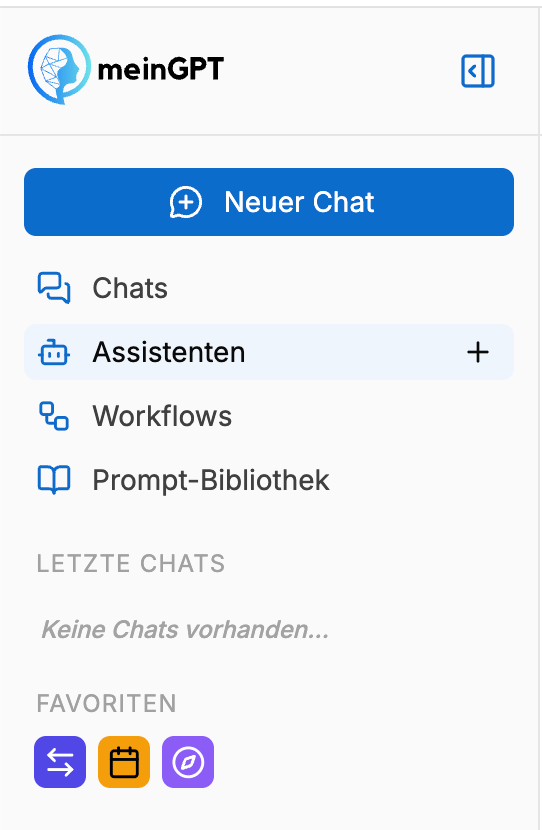
Füge einen Assistenten zu Deinen Favoriten hinzu, indem Du auf den Stern auf seiner Karte klickst. Deine favorisierten Assistenten erscheinen im Bereich Favoriten der Seitenleiste mit ihrem Avatar als Symbol. So hast Du jederzeit schnell Zugriff auf Deine Favoriten – Du kannst den Chat einfach per Klick auf den Avatar starten.
KI-Assistenten teilen [#share]
Teilen erfolgt in zwei Schritten:
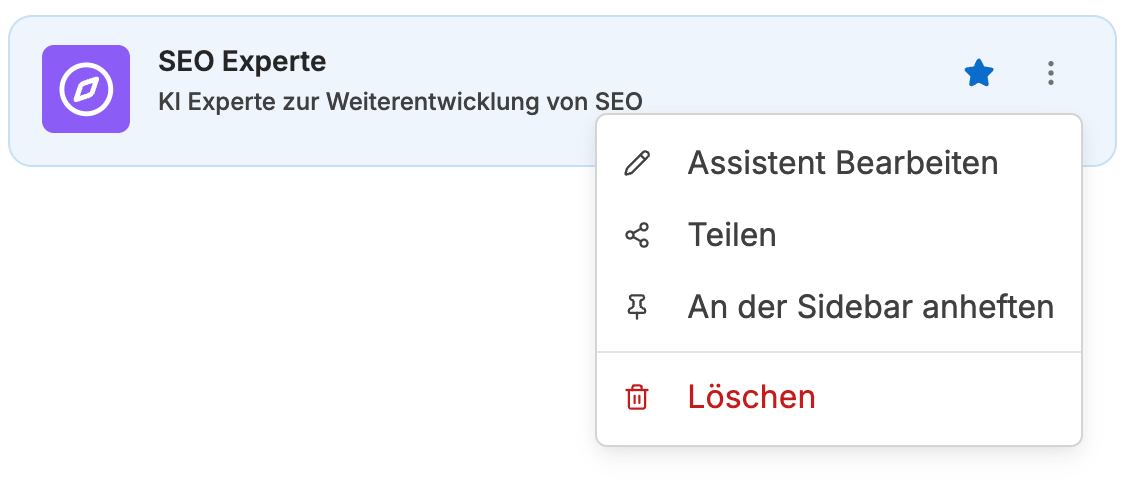
- Klicke auf das Teilen-Symbol auf der Assistenten-Karte oder im Editor oben rechts.
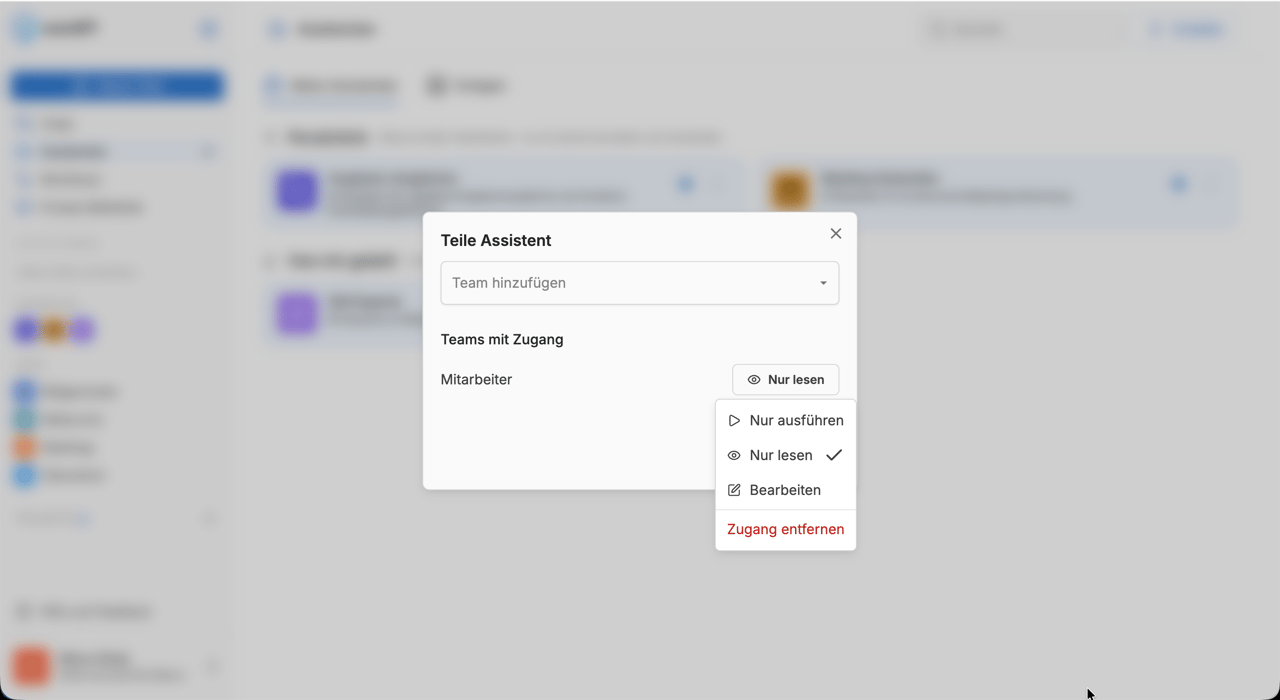
- Suche nach Kolleg*innen oder Teams, füge eine oder mehrere Personen bzw. Teams hinzu und wähle die Art des Zugriffs:
- Nur ausführen – die Empfänger*innen können den Assistenten verwenden, aber seine Konfiguration weder einsehen noch bearbeiten
- Nur lesen – die Empfänger*innen können den Assistenten ansehen, aber nicht verwenden oder bearbeiten
- Bearbeiten – die Empfänger*innen können den Assistenten verwenden, verändern und seine Freigaben verwalten
Workspace-Admins können einen Assistenten außerdem für Alle in diesem Workspace freigeben. Organisationsweiter Zugriff ist auf Nur ausführen oder Nur lesen beschränkt. Für Bearbeitungsrechte müssen weiterhin konkrete Personen oder Teams ausgewählt werden.
Der Dialog zeigt alle aktiven Freigaben und ihre Herkunft. Das Entfernen der workspaceweiten Freigabe muss bestätigt werden, da viele Personen betroffen sein können. Mehrere neu ausgewählte Empfänger*innen werden gemeinsam gespeichert: Ist eine Auswahl nicht mehr gültig, wird keine der neuen Freigaben angelegt.
Hinweis
Wenn persönliche Freigaben für einen Workspace aktiviert sind, können seine Mitglieder das Workspace-Verzeichnis nach Namen oder E-Mail-Adresse durchsuchen. Persönlicher Zugriff endet automatisch, wenn die Person den Workspace verlässt, und wird durch eine spätere erneute Einladung nicht wiederhergestellt.
Über denselben Dialog kannst Du Zugriff wieder entfernen. Das Entfernen einer direkten Freigabe entzieht keinen Zugriff, der weiterhin über ein Team oder den gesamten Workspace besteht.
Assistenten per Link importieren [#import]
Du kannst Assistenten auch über einen teilbaren Import-Link hinzufügen. Links kannst Du mit dem Assistant Creator erstellen: assistant-creator.meingpt.com.
Die Import-Seite unterstützt zwei URL-Parameter:
c(empfohlen): deflate-komprimierte JSON-Payload, base64url-kodiert (kürzere URLs)p(legacy): unkomprimierte JSON-Payload, base64url-kodiert
Beispiel:
https://app.meingpt.com/assistant/import?c=<base64url>Details: siehe Assistant Creator.
Assistenten an die Seitenleiste anheften [#pinned-assistants]
Workspace-Admins können freigegebene Assistenten an den Apps-Bereich der Seitenleiste anheften, sodass sie für alle Nutzer*innen als eigenständige Chatbot-Apps verfügbar sind. Vor dem Anheften zeigt eine Bestätigung alle Personen, Teams und workspaceweiten Freigaben, über die der Assistent bereits sichtbar ist.
So funktioniert es
- Öffne den Assistenten, den Du anheften möchtest (unter Meine Assistenten oder im Assistenten-Editor)
- Klicke auf das Anheften-Symbol (📌) in der Kopfzeile der Assistenten-Karte oder in der Werkzeugleiste des Editors
- Der Assistent erscheint nun im Abschnitt Workspace-Assistenten in der Seitenleiste für alle Organisationsmitglieder
- Nutzer können auf einen angehefteten Assistenten klicken, um sofort einen neuen Chat mit ihm zu starten
Wichtige Funktionen
- Eigenständiges Chat-Erlebnis: Ein Klick auf einen angehefteten Assistenten öffnet einen Chat mit vorausgewähltem Assistenten
- Sichtbar für alle Nutzer: Angeheftete Assistenten erscheinen in der Seitenleiste jedes Organisationsmitglieds, unabhängig von Freigabeeinstellungen
- Nur Admin-Verwaltung: Nur Workspace-Admins können Assistenten anheften oder lösen
- Löschschutz: Angeheftete Assistenten können nicht gelöscht werden, bis sie gelöst wurden
- Kontextmenü: Admins können über das Dropdown-Menü angehefteter Einträge in der Seitenleiste den Assistenten bearbeiten oder lösen
Assistenten lösen
Um einen Assistenten von der Seitenleiste zu lösen:
- Klicke auf das Lösen-Symbol in der Kopfzeile der Assistenten-Karte oder in der Editor-Werkzeugleiste
- Oder nutze das Kontextmenü des angehefteten Eintrags in der Seitenleiste und wähle Von Seitenleiste lösen
- Der Assistent wird für alle Nutzer aus der Seitenleiste entfernt (bestehende Chats sind nicht betroffen)
Hinweis
Angeheftete Assistenten umgehen die normalen Berechtigungsprüfungen – alle Organisationsmitglieder können unabhängig von persönlichen, Team- oder Workspace-Freigaben darauf zugreifen.
Assistenten in mehreren Sprachen anbieten [#mehrsprachigkeit]
Internationale Teams können denselben Assistenten in ihrer Sprache nutzen, ohne ihn pro Sprache zu duplizieren. Beschreibung, System-Prompt und Konversationsstarter lassen sich übersetzt hinterlegen, sodass beim Aufrufen die Variante in der Sprache des Workspaces oder der Nutzer*in angezeigt wird.
Assistenten per API ansprechen [#api]
Über die meinGPT-API kannst Du Assistenten aus eigenen Anwendungen oder Automatisierungen heraus aufrufen, etwa für Make-Integrationen oder eigene Frontends.
Hinweis
Wo finde ich die AssistantID? Die ID brauchst Du für API-Aufrufe und Make-Integrationen. Sie steht direkt in der Browser-URL: Öffne den Assistenten im Bearbeitungsmodus, dann ist die ID im Pfad nach /assistants/. Beispiel: https://app.meingpt.com/<organisation>/assistants/abc-123-def-456 – die AssistantID ist abc-123-def-456.
Die vollständige API-Referenz mit Endpunkten, Authentifizierung und Code-Beispielen findest Du unter Assistenten-API.